
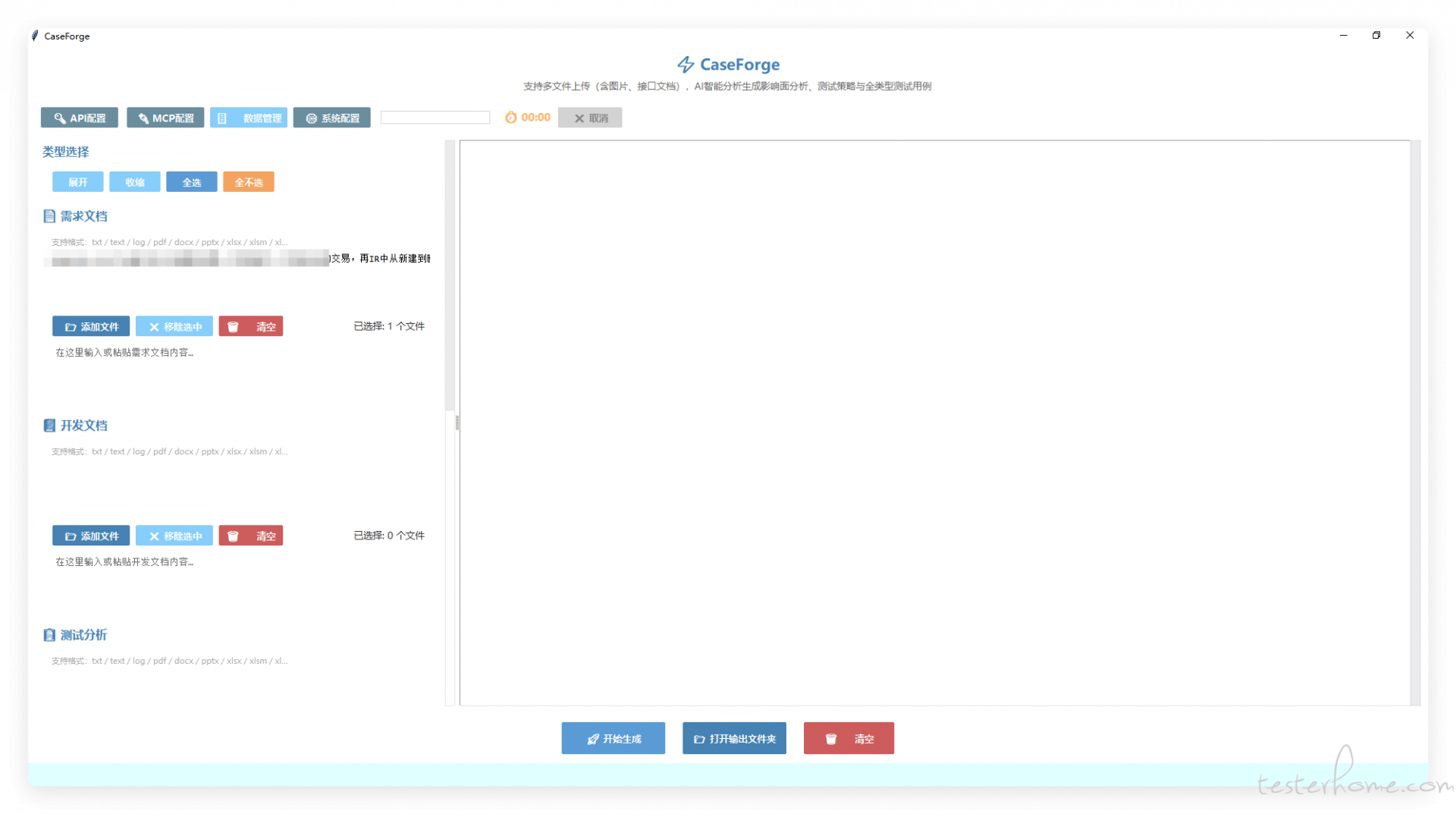
初次打开
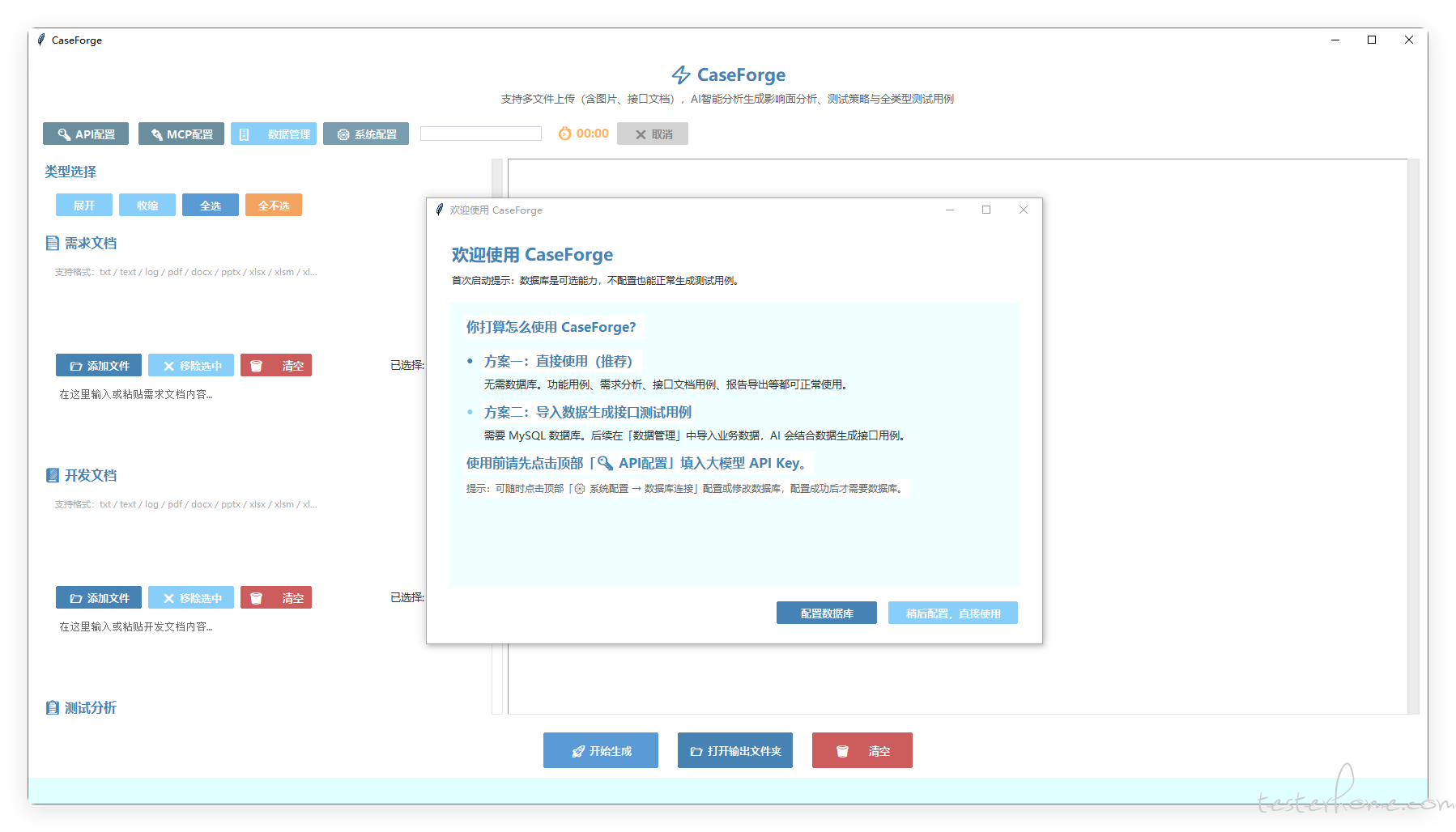
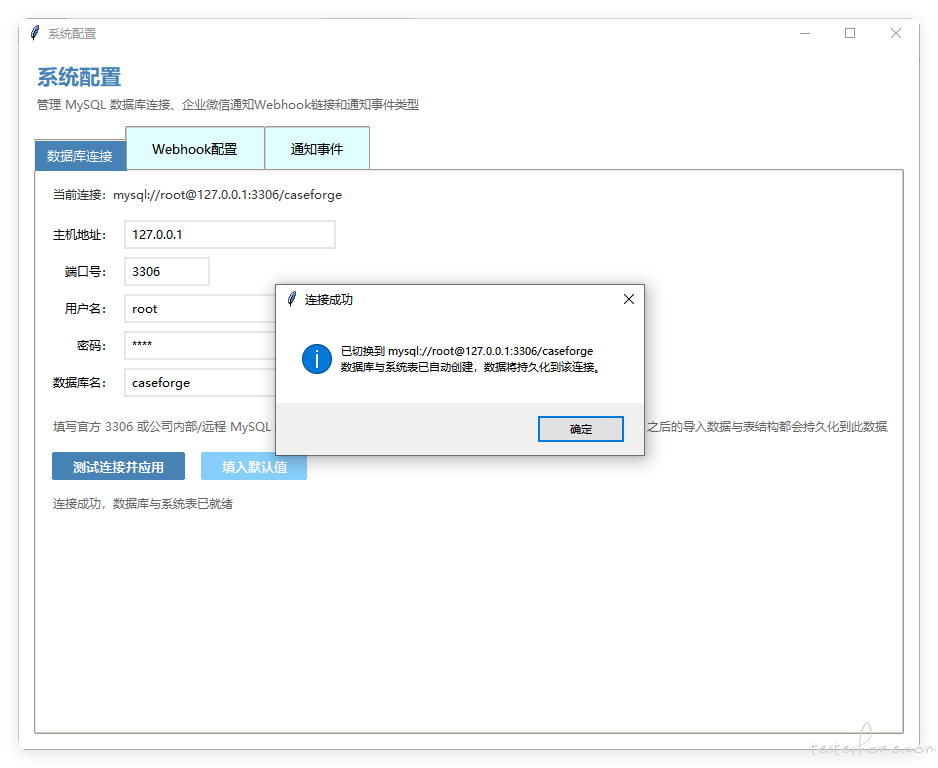
默认连本地 mysql localhost,不需要引用测试数据这一步忽略 不选
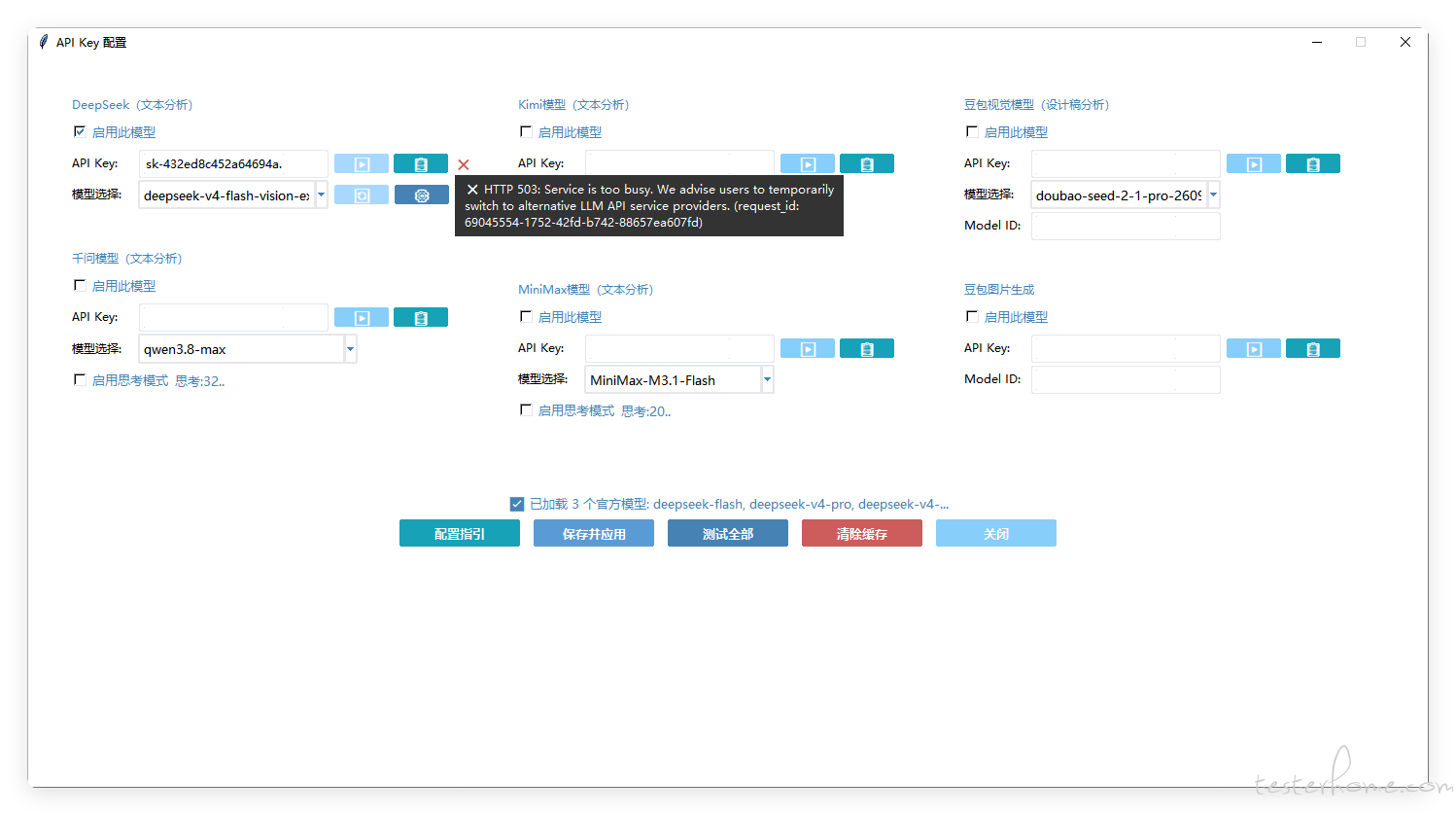
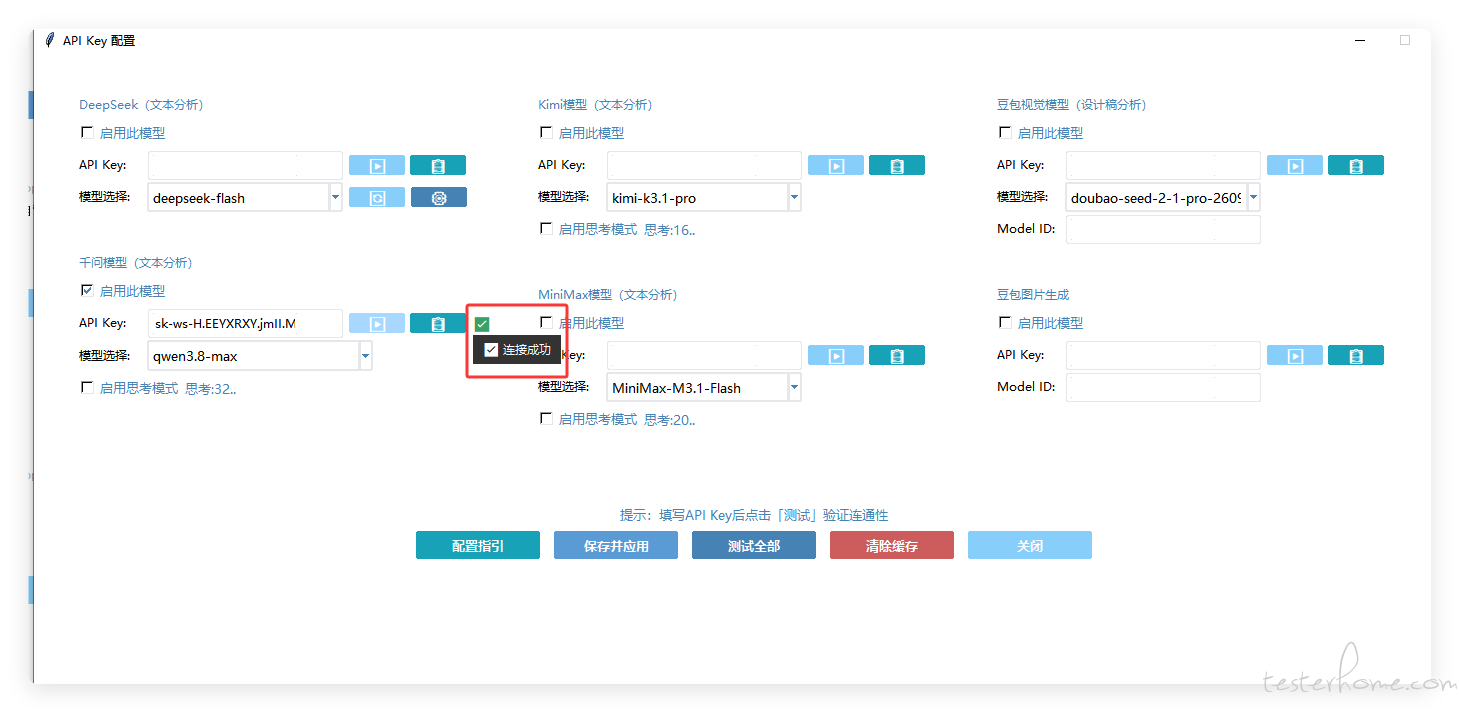
必须配置 API KEY 只支持官方的
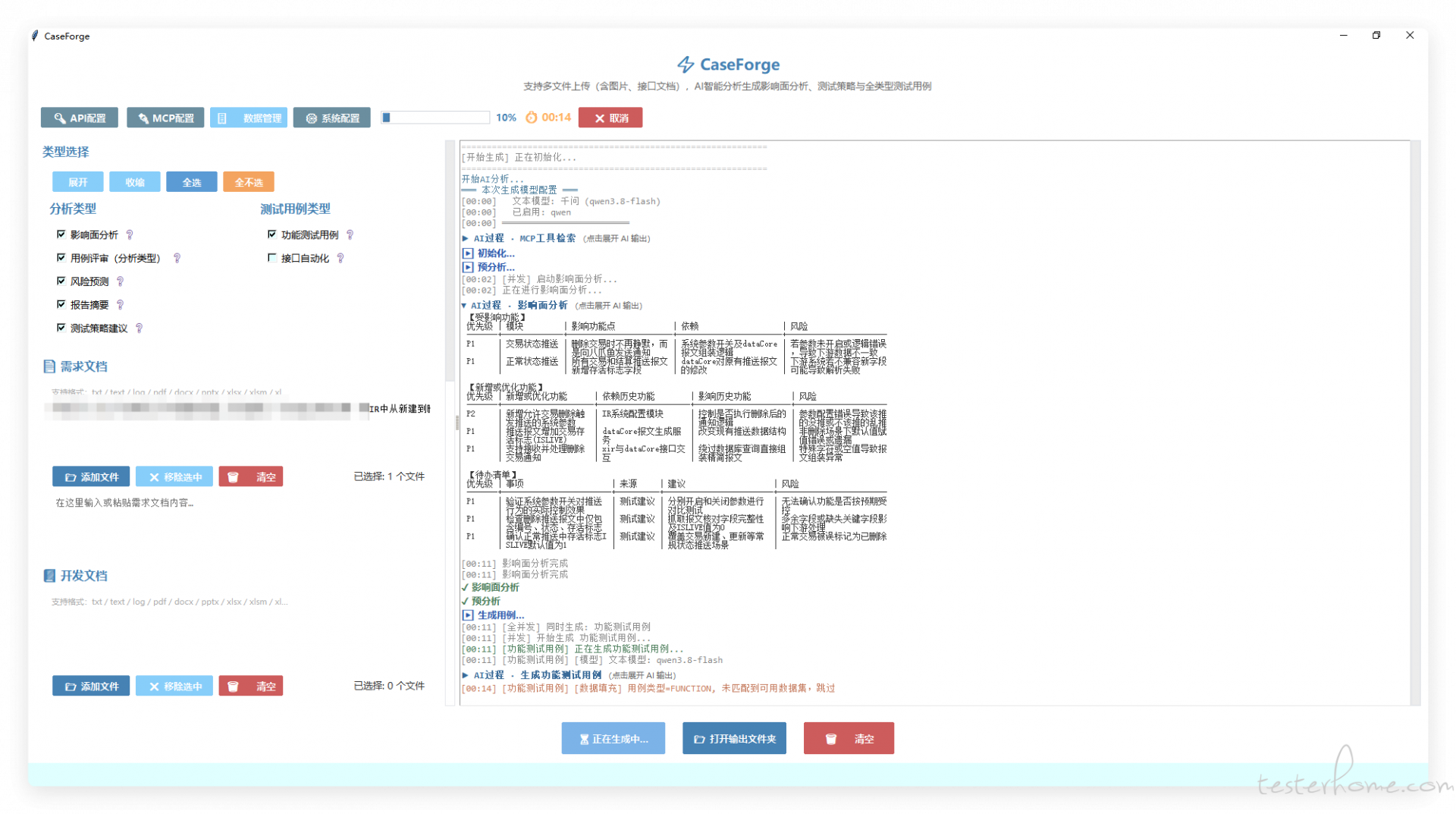
这里官方 服务器问题,成功是 绿色的状态
上传你的输入依赖内容
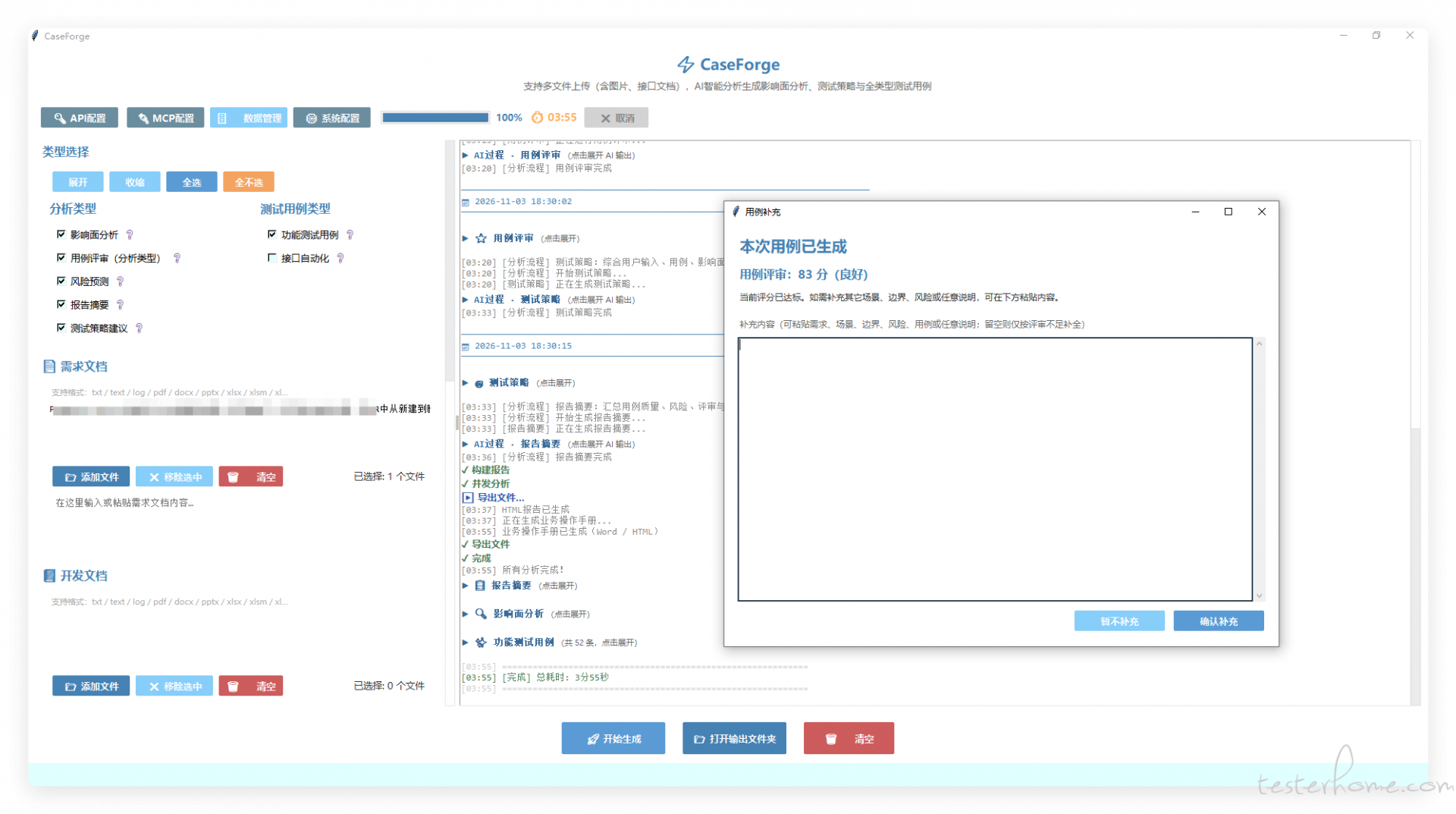
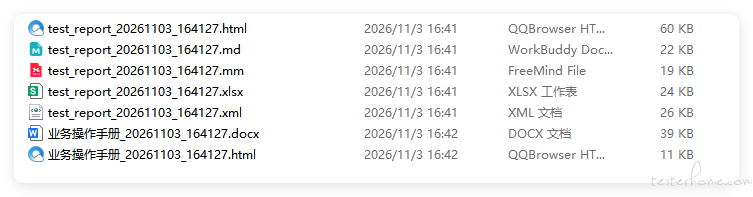
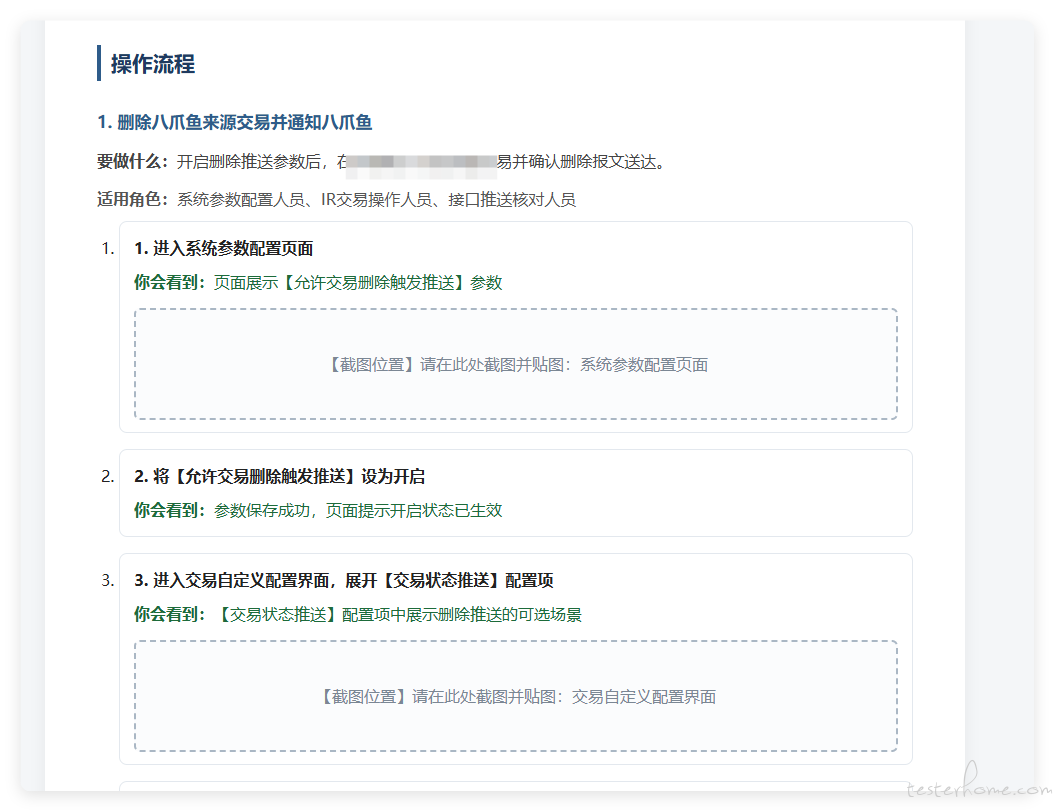
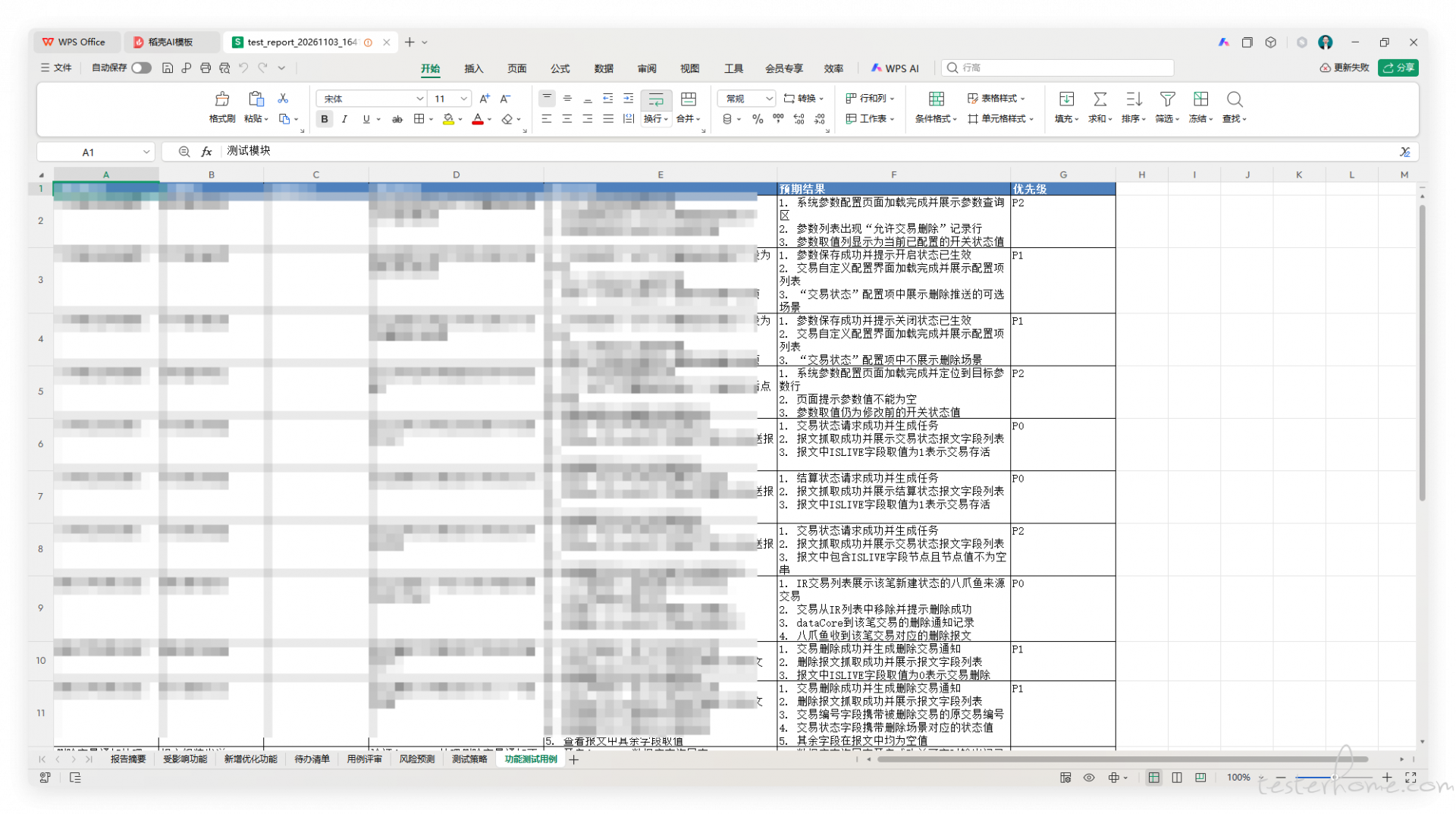
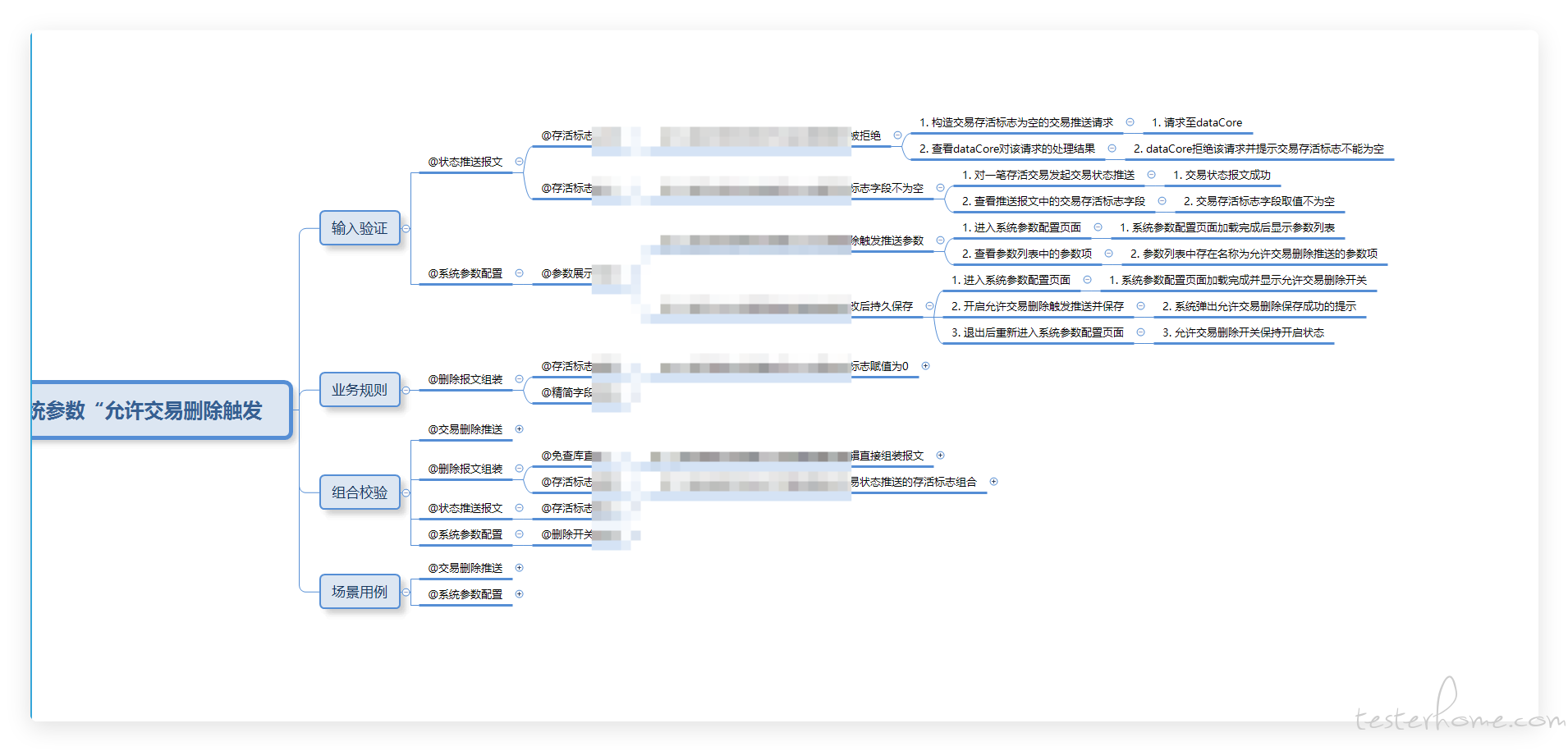
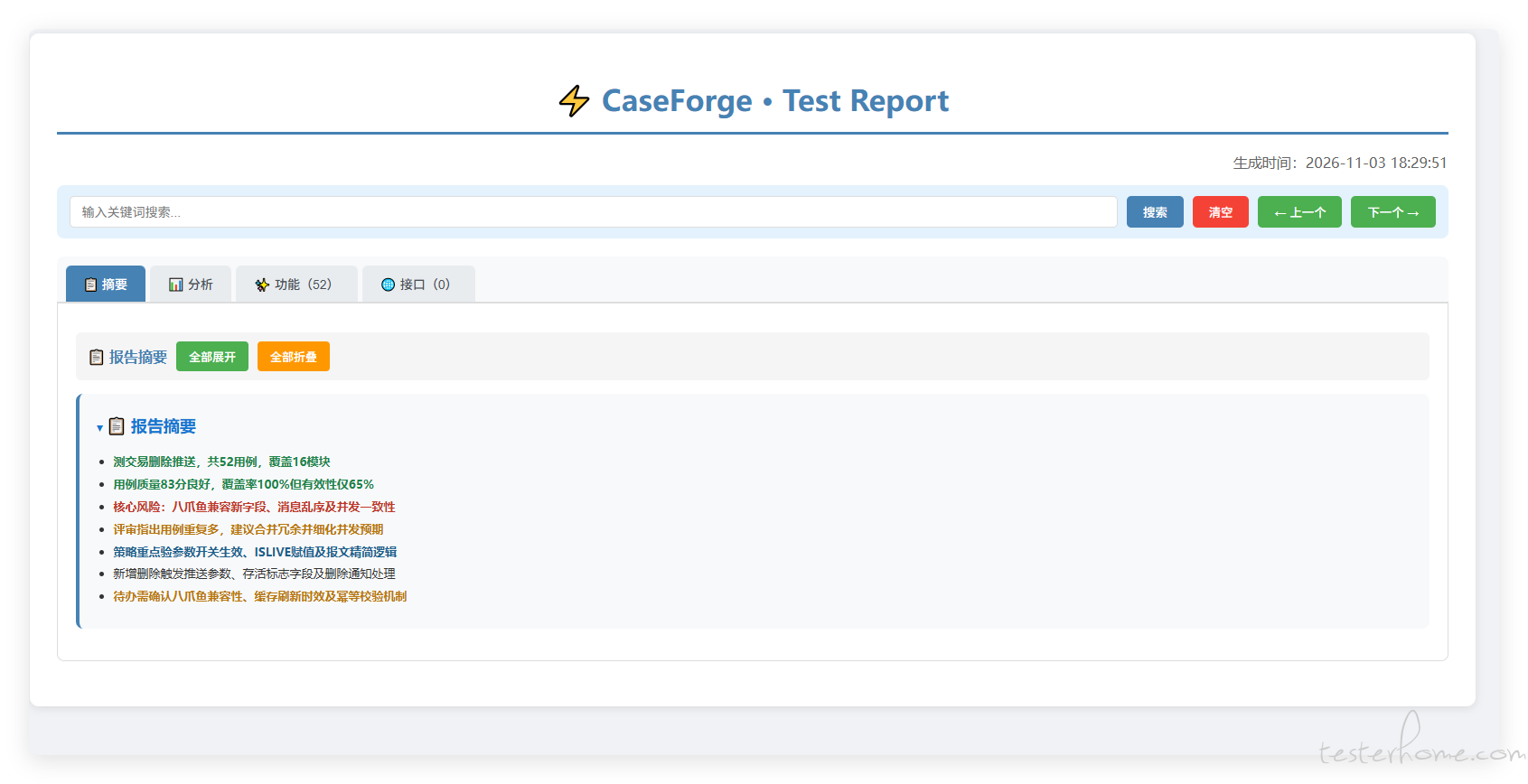
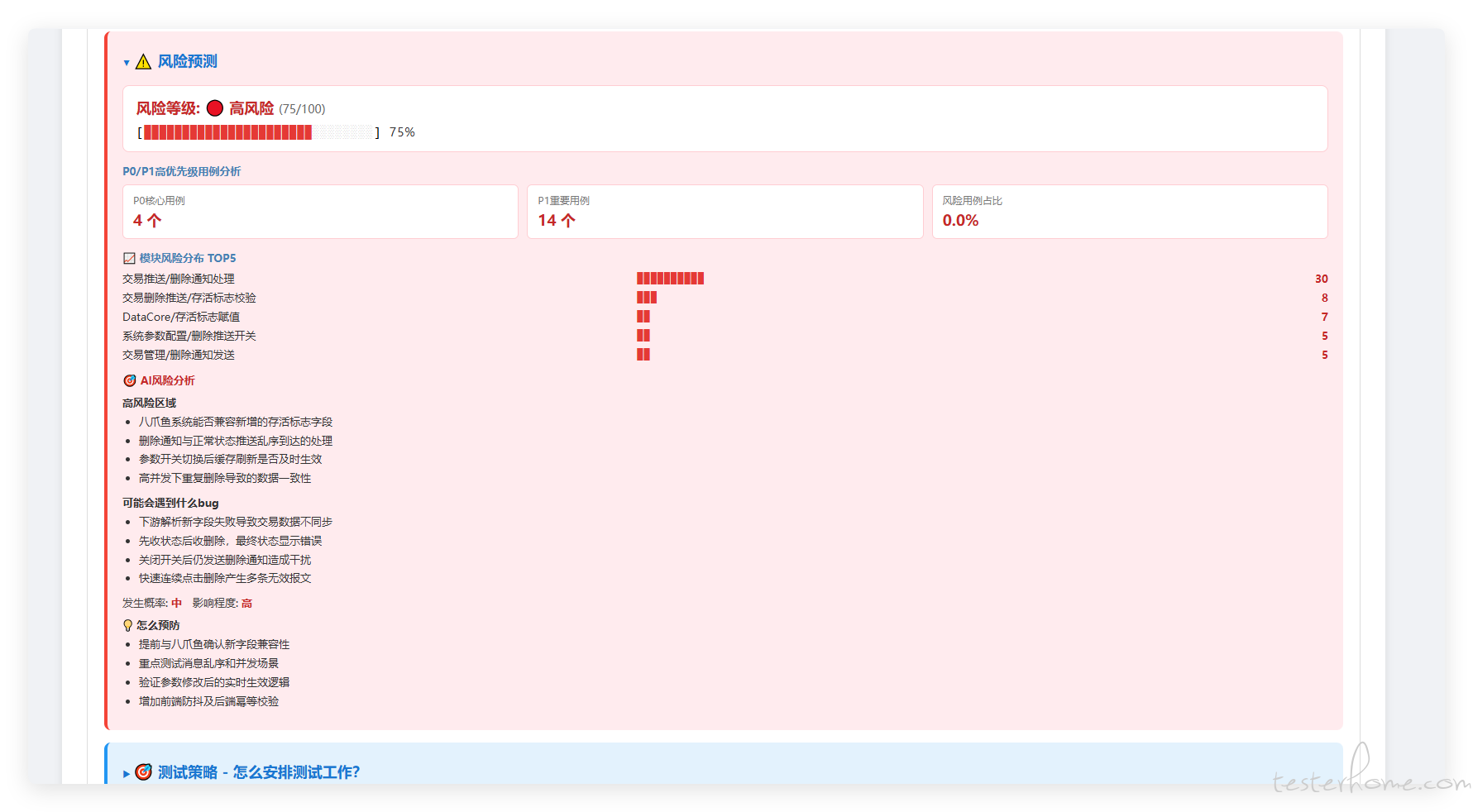
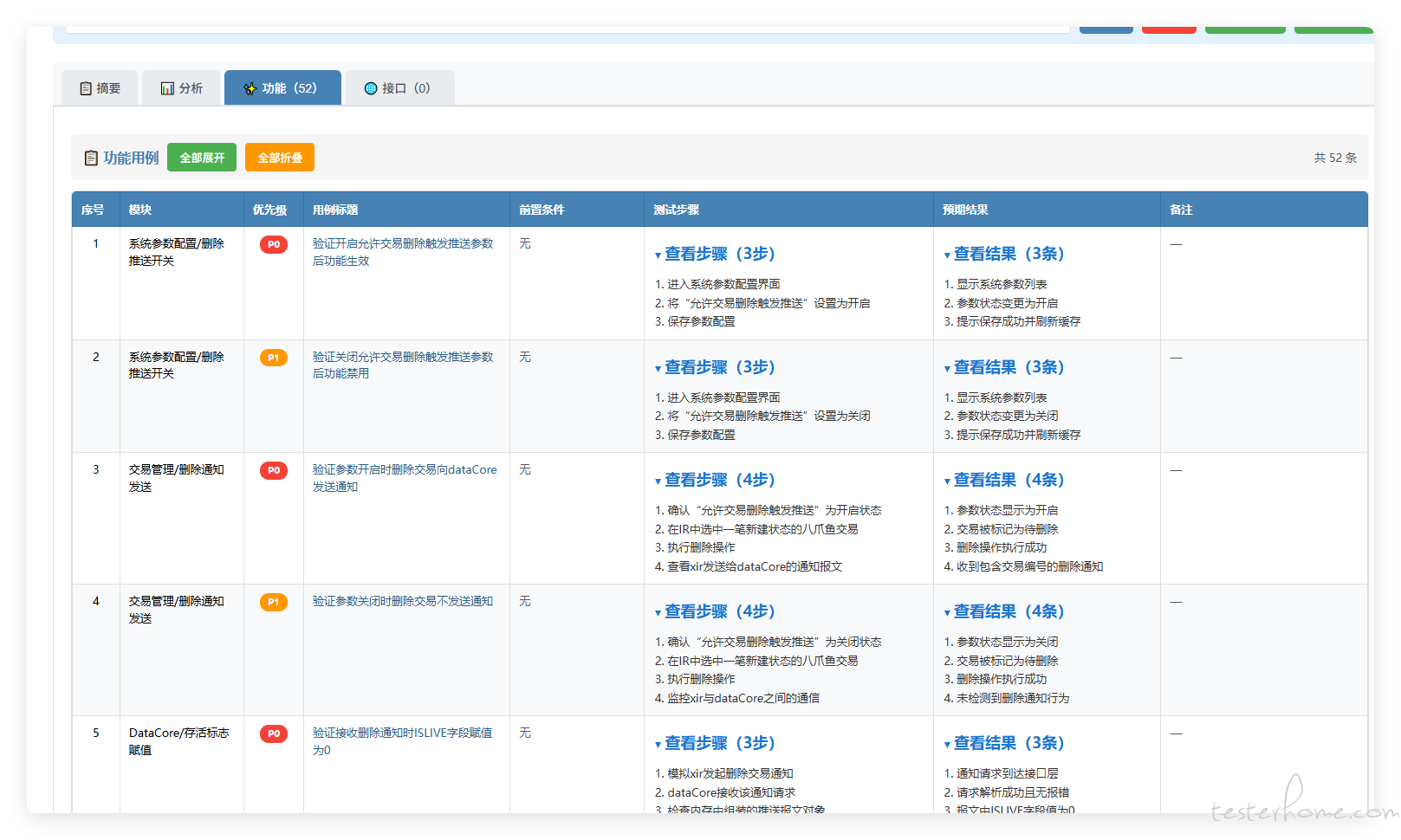
输出产物
CaseForge - AI 测试用例生成工具 使用说明
一、运行方式
- 把 CaseForge.exe 放到一个可写的目录(例如桌面或 D 盘新建的文件夹),双击即可运行,无需安装 Python 或任何依赖。
- 首次启动若出现 Windows 安全提示(“Windows 已保护你的电脑”),点击 “更多信息”→“仍要运行” 即可。
- 程序会在 exe 同级目录自动创建 test_output 文件夹存放生成结果和导出文件;若 exe 所在目录不可写,会自动改用用户目录 ~.caseforge。
二、首次启动
- 首次打开会弹出欢迎引导,说明数据库是可选能力:
- 只生成功能用例 / 需求分析 / 接口文档用例 / 报告导出:选择 “稍后配置,直接使用”,不需要数据库。
- 需要 “导入业务数据生成接口测试用例”:选择 “配置数据库”,按提示填写 MySQL 连接信息。
- 引导结束后会自动打开 API 配置窗口,填入至少一个大模型 API Key 后才能开始生成。
- 数据库可随时在顶部「⚙️ 系统配置 → 数据库连接」中配置或修改;也可随时在顶部「🗄️ 数据管理」中导入数据。
三、常用入口
🔑 API 配置 配置大模型(OpenAI / DeepSeek / 通义 / Kimi / 豆包等)的 API Key
🔌 MCP 配置 配置外部 MCP 连接器(可选)
🗄️ 数据管理 导入 Excel/CSV/TXT 业务数据(需要 MySQL,未配置时会引导前往配置)
⚙️ 系统配置 数据库连接、企业微信通知
🚀 开始生成 左侧填写需求/上传文档后点击生成测试用例
📂 打开输出文件夹 查看导出的 Excel / Markdown / HTML / XMind 文件
四、说明
- 本版本为对外分发版,未内置 平台 导入入口。
- 本版本不携带任何凭据(数据库密码、MCP 密钥均需在本机自行配置)。
- AI 模型 API Key 保存在本机用户目录,不会上传到除你所选大模型服务商以外的任何地方。
「原创声明:保留所有权利,禁止转载」
暂无回复。