
测试开发之路 从 0 开始学习 AI 测试 - 基础工具篇
前言
在知识星球里已经写了很多篇 AI 提效的文章,也搞了几次直播。 但可能之前我都是预设所有人都是有一定基础的。 所以没有从 0 开始讲解,这导致有些同学有点跟不上。 所以这次我决定来一个从 0 开始系列。从最基础最基础的地方开始讲起。
我们先选一个 AI 辅助编程工具
实际上,以测试的使用场景来说, 选哪一个都差不多。 虽然现在公认 claude code 是当今最强, 但老实讲,对测试这些场景来说,其实也发挥不出人家强大的性能。 我用过 codebuddy, codex, claude code, cursor。 任何一款其实都够用了。 所以这里先给一些选择困难症的同学说一下:别纠结了, 看哪个顺眼用哪个。
当然我这里也推荐一个, cursor,毕竟用户体验世间最强。
Cursor 的定位
Cursor 是一款以 AI 为核心的代码编辑器,基于 VS Code 深度定制。它不是在 VS Code 上装了一个 Copilot 插件——而是把 AI 能力嵌入到了编辑器的每一个交互环节:代码补全、对话、多文件编辑、自主 Agent 执行,全部原生集成。
对测试工程师来说,Cursor 最大的价值在于:
- 用自然语言描述测试需求,AI 自动生成测试代码
- Agent 模式下 AI 可以自主执行终端命令、安装依赖、跑测试
- 用户体验目前来说世界最强,虽然效果距离现在的 CC 和 codex 略有差距,但也只对大规模长程任务的差距,对测试人员来说体会不到差距。
结论:如果你的主要工作是写代码/测试,Cursor 是目前体验最好的 AI 编程工具。
下载与安装
下载
点击首页的 Download 按钮,网站会自动识别你的操作系统并提供对应安装包。
macOS 安装步骤
- 下载
.dmg文件,双击打开 - 将
Cursor.app拖入Applications文件夹 - 首次打开时可能有安全提示,告诉你不安全,选择信任就可以了
- 启动后会引导你导入 VS Code 配置(扩展、主题、快捷键),可以一键迁移。如果喜欢之前的 VS Code 配置,也可以手动导入。
Windows 安装步骤(其实都是类似的)
- 下载
.exe安装包,双击运行 - 按向导安装(默认路径即可)
- 安装完成后桌面会出现 Cursor 图标
- 首次启动同样支持从 VS Code 一键迁移配置
首次启动配置
首次启动会进入引导流程:
1. 登录 / 注册账号。 这里需要邮箱账号。 如果大家想白嫖免费额度, 可以搜索无线邮箱,注册一个免费邮箱。它的特点是一个账号可以生成无限多个邮箱地址,这样就可以一直蹭免费额度。适合想先试用一段时间的同学。当然我还是建议直接付费。
2. 选择主题(Dark / Light)
3. 选择是否导入 VS Code 配置
4. 选择默认 AI 模型
套餐选择
Cursor 目前提供三个套餐:
| 套餐 | 价格 | 核心权益 | 适合人群 |
|---|---|---|---|
| Free | 免费 | 每月 2000 次 Tab 补全,50 次慢速模型对话 | 轻度体验 |
| Pro | $20(美元)/月(约 ¥145) | 无限 Tab 补全,大概 500 次快速高级模型对话,无限慢速对话 | 个人日常使用 |
| Pro+ | $60(美元)/人/月 | Pro 全部权益 + 更多次数的高级模型对话。 | 深度使用 |
注意:像是 claude code 和 codex 这种模型,需要 PRO+ 套餐才能使用。
PS: 其实还有 企业 Teams 模式套餐,但那个跟我们个人用户没什么关系了。
购买步骤
- 登录 Cursor 后,点击齿轮图标的设置按钮
- 选择Upgrade to Pro
- 填写信用卡信息(支持 Visa / Mastercard,也支持支付宝通过 Stripe 绑卡)
- 完成支付,即时生效
关于"快速"与"慢速"的区别
- 快速(Fast):调用高优先级 API,响应速度快,但有每月次数上限
- 慢速(Slow):次数用完后自动降级,响应速度变慢但功能不受影响
对日常测试工作,Pro 套餐完全够用。但想使用更多高级模型,可以购买 PRO+ 套餐。
Cursor 核心功能全览
Tab 智能补全
这是 Cursor 最基础也最高频的功能。不同于普通的代码补全,Cursor 的 Tab 补全具备多行感知能力:
- 根据上下文预测你接下来要写的整个代码块
- 支持跨行补全(补全整个函数体)
- 理解你的编码意图(比如你写了注释,它会自动补全实现)
使用方式:正常打字,看到灰色预测文本后按 Tab 接受。
如下图:
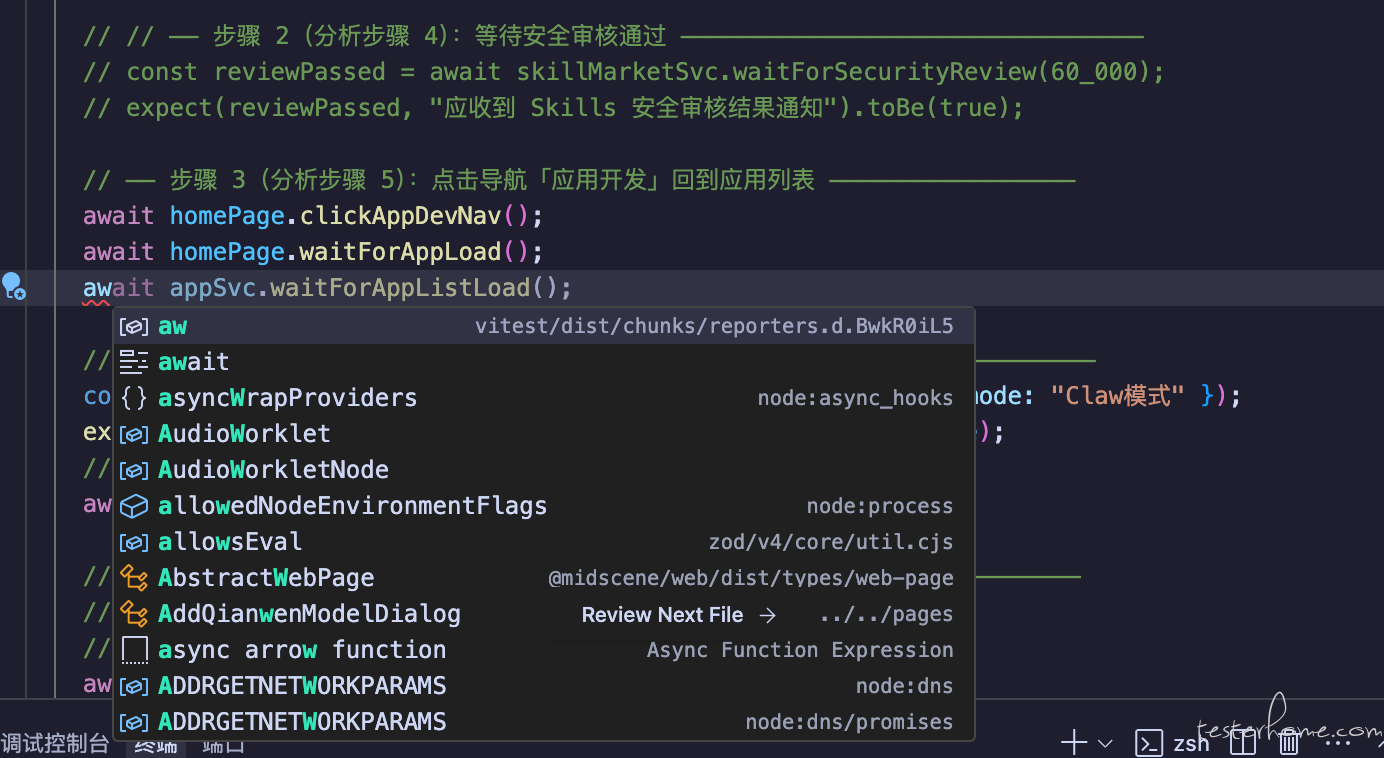
只要你写下了代码, AI 就能猜出你后面想写什么。
PS:这是节省 token 的重要功能,也是我喜欢 curosr 的原因之一,很多小任务没必要通过 Agent 对话,直接用 TAB 补全就好了。
Chat(对话窗口)
快捷键:Ctrl+L(Windows)/ Cmd+L(macOS)
在右侧打开对话面板,可以:
- 询问代码问题("这段代码为什么报错?")
- 让 AI 解释某个文件或函数
- 基于当前文件内容生成测试用例
上下文引用:在对话中输入 @ 可以引用文件,目录,也可以选中代码块,然后右键选择加入到对话中,如下图:
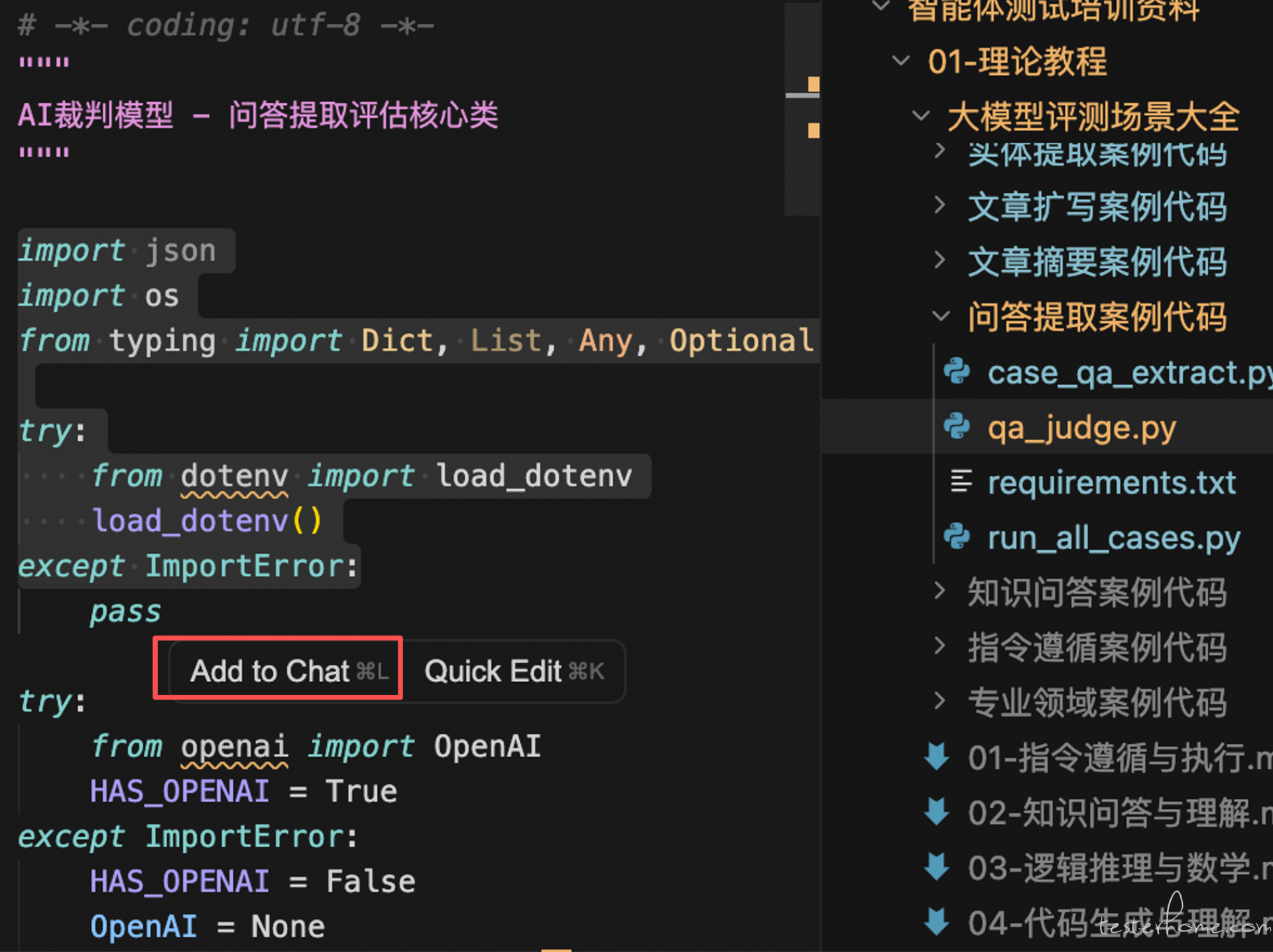
圈选一段代码,然后点击 Add to Chat 就可以加入到 chat 对话中, 让大模型只针对这段代码进行优化。
右边的那个选项我不建议用,意义不大,除非是特别简单的任务。
主流大模型在 Cursor 中的应用
Cursor 支持切换多种大模型,不同模型各有侧重。以下是目前(2026 年)主流模型的特点与适用场景:
模型一览
| 模型 | 提供方 | 特点 | 测试场景推荐度 |
|---|---|---|---|
| Claude code 系列的 Sonnet | Anthropic | 代码能力强、上下文长、指令遵循好,不差钱的可以选择更贵的 opus | 首选 |
| GPT 系列 | OpenAI | 综合能力强 | 推荐 |
| Gemini 系列 | 速度极快、但效果我觉得的一般 | 备选 | |
| DeepSeek 系列 | DeepSeek | 中文理解强、开源、成本低 | 十分简单的任务可以试试 |
其他模型就不说了, 我也没用过很多。
如何在 Cursor 中切换模型
在 Chat 窗口的右下角,点击模型名称下拉框即可切换。
也可以在 Settings → Models 中开启/关闭特定模型,管理你的模型列表。
Agent 运行模式详解
Cursor 支持多种 Agent 运行模式,每种模式对应不同的 AI 行为方式。模式切换入口在对话窗口下拉菜单。
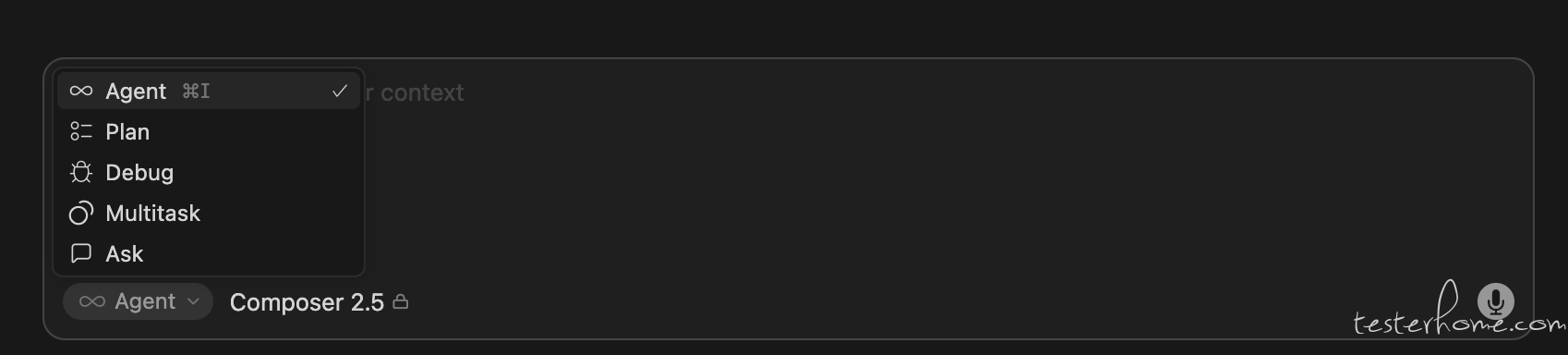
Agent 模式(默认)
这是最强大的模式。AI 具备完整的工具使用能力:
- 读取、创建、修改文件
- 执行终端命令(安装依赖、运行测试等)
- 搜索代码库
- 自主决策下一步操作
适用场景:
- 从零搭建一个项目
- 多文件联动修改
- 需要 AI 自主完成一系列步骤的复杂任务
示例:
帮我在当前项目里搭建一个 pytest 接口测试框架,
包含目录结构、conftest.py、基础 fixture、一个示例测试
AI 会自主创建目录、写文件、安装依赖,全程不需要你手动操作。
基本上,咱们 95% 以上的场景用这个模式就可以了,不熟悉的同学无脑莽这个。
Plan 模式
特点:AI 先规划,后执行
在 Plan 模式下,AI 不会直接修改文件,而是先输出一份完整的执行计划,等你确认后再开始执行。
适用场景:
- 复杂的重构任务(你需要先审查 AI 的计划)
- 不确定 AI 会改哪些文件时
- 希望对 AI 行为有更多掌控
工作流:
你输入需求
  → AI 输出计划(列出要改哪些文件、每步做什么)
  → 你审查确认
  → AI 按计划执行
说白了, 就是特别复杂的任务,可能影响很多个文件或者要分析和编写很多代码的,无脑莽这个。它会先给你一个计划文件, 告诉你要怎么干这个活儿,你可以真毒你这个计划进行修改,确定没问题了再提交给它。有点 spec 编程的那个意思。 但基本上咱们大部分任务用不上,尤其是现在有了 superpowers 这种 skill,这个可能更用不上了。
Debug 模式
特点:专为调试错误优化
Debug 模式下,AI 会:
- 分析错误信息和堆栈
- 定位问题根因
- 给出修复方案并直接应用
适用场景:
- 测试用例失败,不知道原因
- 有报错堆栈,需要快速定位
使用方式:将报错信息粘贴到 Composer,切换到 Debug 模式,AI 会系统性地分析并修复。
其实就是 AI 自己在你的代码里写日志, 自己读取控制台跑出来的运行信息,自己去调试修改错误,算是一个偷懒的让 AI 自己找 bug 的模式,有时候也挺好用的。
Multitask 模式
特点:并行执行多个独立任务
Multitask 模式允许 AI 同时处理多个互不依赖的任务,速度更快。
适用场景:
- 同时为多个接口生成测试用例
- 同时重构多个互不依赖的模块
- 批量生成文件
注意:任务之间如果有依赖关系,不建议用此模式(可能产生冲突)。
大规模生成测试用例的首选,但我其实用的不太多。
Ask 模式
特点:只问答,不修改代码
Ask 模式是一个纯对话模式,AI 不会对文件做任何修改。
适用场景:
- 想理解某段代码的含义
- 询问方案建议,不想让 AI 直接改代码
- 代码评审、方案讨论
示例:
(Ask 模式)
请分析一下 tests/conftest.py 这个文件的设计,
告诉我有哪些可以改进的地方,但不要直接修改它
我用的不多, 其实现在 Agent 模式也不会轻易修改代码的。
Skill 生态与 Superpowers 安装
什么是 Skill
在 Cursor 的 Agent 模式下,AI 的能力可以通过 Skill(技能包) 来扩展和规范化。
Skill 本质上是一段结构化的指令文件,它告诉 AI:
- 在特定场景下应该如何思考
- 有哪些标准工作流程
- 需要遵守哪些约束和规范
类比理解:
- 没有 Skill 的 AI = 一个有能力但没有经过培训的实习生
- 有 Skill 的 AI = 一个掌握了岗位 SOP 的熟练工
大白话:skill 就是一堆预设的提示词和一堆脚本的集合体,针对特定任务,指导大模型怎么去工作的。就好像代码里的公共方法,专门提供给别人处理特定任务。你不知道这个任务要怎么执行? 没关系,下载一个别人开发好的 skill 就好了。
什么是 Superpowers
Superpowers 是目前最流行的 Skill 之一,由社区维护,开源在 GitHub 上。
它包含了一系列高质量的 Skill,覆盖:
-
writing-plans—— 在实现前写详细计划 -
brainstorming—— 在创作前探索需求和方案 -
systematic-debugging—— 系统化调试流程 -
test-driven-development—— TDD 工作流 -
using-git-worktrees—— 安全的 Git 工作流 -
verification-before-completion—— 完成前自动验证 - 以及更多...
*新手同学可以把 Superpowers 当做一个帮你想清楚要怎么做一件事的工具,我们说用 AI 辅助编程,需要你给 AI 提示词,尤其是要精准的提示词,但很多时候新手是没有这个能力来写那么精准的提示词的,新手甚至不知道自己要怎么做。 而 Superpowers 中的 brainstorming(头脑风暴)则可以帮你去思考。 比如你说你要搭建一个接口自动化工程,但其实你不知道怎么搭建,brainstorming 则会帮你思考并询问你,比如你想用哪个语言,你想要哪个框架,你希望的架构是什么,他都会推荐给你,让你选择。 通过这个方式向你收集需要完成工程搭建的所有信息。强迫你给出最精准的信息给 AI。 *
Cursor 中安装 Superpowers
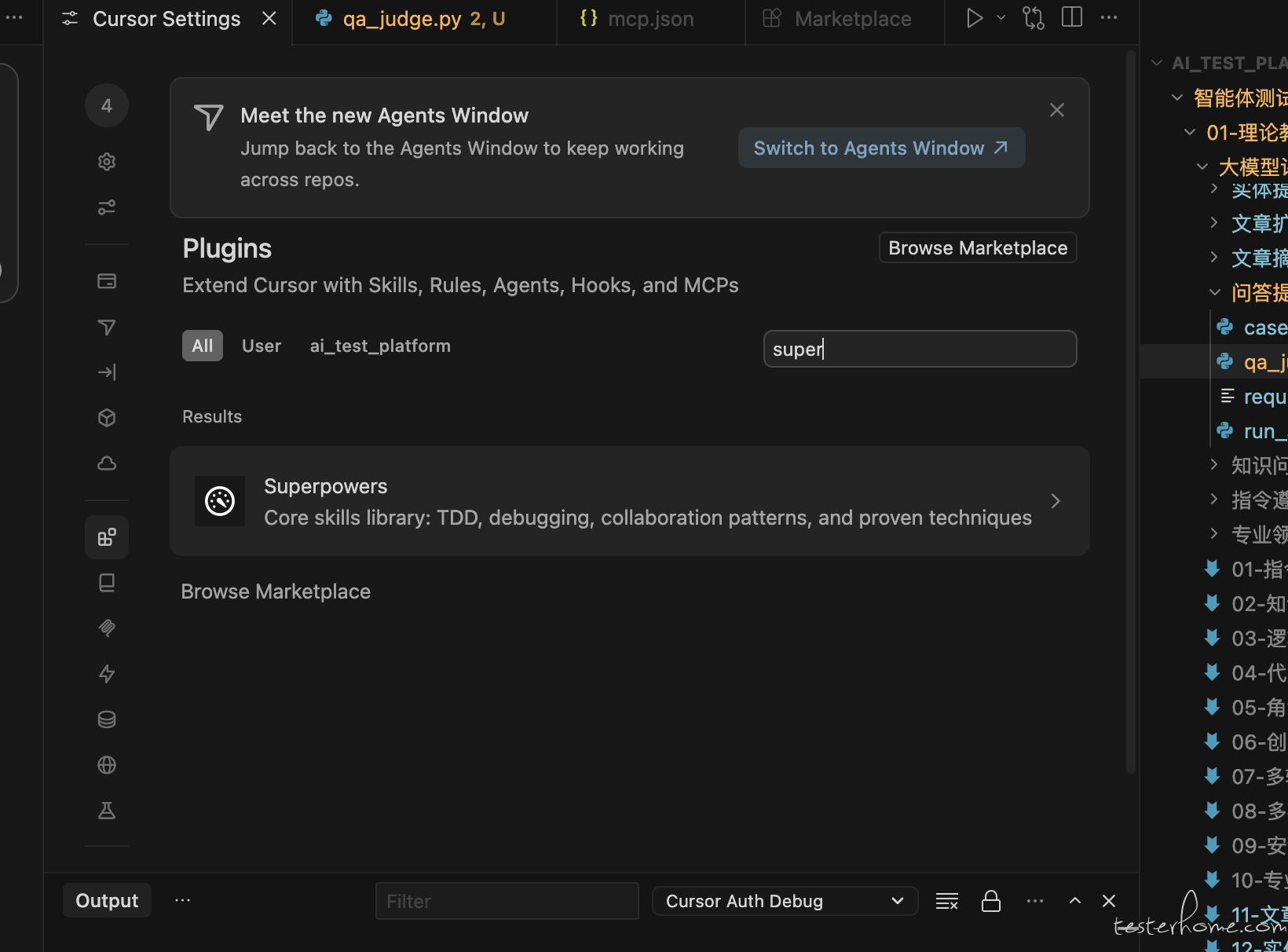
如上图, 现在不仅 cursor, 任何 AI 辅助工具都有插件广场, 直接去安装就好了。
实战:用 Superpowers 从零搭建 Playwright 的 UI 自动化项目
我们现在要做的是:从零开始搭一个 Playwright Web UI 自动化项目。目标很明确,让一个最小的测试用例跑通(打开官方文档站、验证页面标题)。整个过程会严格遵循 Superpowers 的完整工作流:brainstorming→writing-plans→executing→verification。你会看到每一步都做了什么、得到了什么输出,更重要的是,你会看到为什么这样分步工作能让我们避免"一句话提示词导致生成的代码乱七八糟"的陷阱。
阶段一:Brainstorming 从一句话到清晰设计
Superpowers 提供了一个 brainstorming skill,它的作用就是:让 AI 当你的产品经理,一个问题一个问题地追问,直到想法变得足够清晰为止。这个过程看起来像是在"浪费时间",但实际上是在用"说话的成本"(几分钟对话)替代"写代码的成本"(数小时重构)。
你打开 cursor,输入这样一句话:使用 brainstorming skill 帮我搭建一个 Web UI 自动化项目
- AI 问: 你想测什么样的网站?是自己的项目、开源项目、还是第三方公网站点?什么技术栈?
- 你答: 公网上的,用 Playwright 的官方文档站 https://playwright.dev/ 作为被测目标。Playwright + TypeScript,这是现在最流行的组合。
- AI 问: 这次想覆盖多少场景?完整的 Page Object 模式、多页面测试,还是先从最小的单个测试开始?
- 你答: 最小场景。就一个测试用例:打开首页,验证页面标题包含"Playwright"。其他的 Page Object、多页面、CI 集成,都留到后续迭代。
- AI 问: 明白了。那你需要把这个项目接入 CI/CD 吗?GitHub Actions 或者别的自动化平台?
- 你答: 这一期不要,就本地跑通就行。CI 接入留给下一篇。
- ................
多轮对话以后,Superpowers 会把你的所有答复整合成一份设计文档。这份文档会被保存在项目的 docs/.../specs/ 目录下,看起来像这样:
## 项目设计文档

**技术栈:** Playwright + TypeScript
**npm 包管理器:** npm

**测试目标:**
- 网址:https://playwright.dev/
- 操作:打开首页
- 验证点:页面标题包含"Playwright"

**后续扩展路径:**
1. Page Object 模式(第二期)
2. 多页面场景覆盖(第三期)
3. CI/CD 集成(第四期)

**关键决策:**
- 本期只验证首页标题,不涉及表单交互
- 暂不覆盖跨浏览器测试(Chrome 足够)
- 暂不实现截图对比或视频录制
由于篇幅限制,不展开详细的计划,但它就是会用这种反复询问的方式,强行让你想清楚必要的信息。 这里需要提一下,提示词的好坏和详细程度,清晰程度很大程度决定了模型的效果。 所以这个 skill 就是在强迫你主动思考必要的细节。 这比新手无脑的用一句话来描述自己的需求效果要好很多。
这里我推荐,所有新手都多尝试这个 skill 来完成自己的需求。
当我们确定计划没问题, 就可以通过对话来让 AI 开始编码了, 具体的过程和结果就不展示在这里。最终它会为我们编写好一个可用的 UI 自动化工程。
结尾
本篇主要演示如何快速安装 curosr 以及使用一个 skill 来完成最基础的任务。
最后再宣传一下自己的星球: