
目前官方支持多种方式使用 claude code,一种是直接在 terminal 终端中输入命令,另外一种是使用代码编译工具 (如 vscode),今天我们就来看看这两种方式。
在 Mac 上配置和使用 Claude Code 非常简单,可参考如下方式。
安装 Claude Code
在 Mac 上有三种安装方式,任选一种即可:
方式一:官方脚本安装(推荐)
curl -fsSL https://claude.ai/install.sh | bash
安装后重启终端,输入 claude --version 验证是否成功。
方式二:Homebrew 安装
brew install --cask claude-code
方式三:NPM 安装
npm install -g @anthropic-ai/claude-code
注意:使用 NPM 安装前,请确保 Node.js 版本 ≥ 18.0。可以通过
node -v检查版本。
二、配置第三方 API Key
🔑 步骤 1:获取 API Key
首先从你选择的第三方 API 服务商获取:
-
API Key(通常以
sk-开头) -
API Base URL(服务地址)
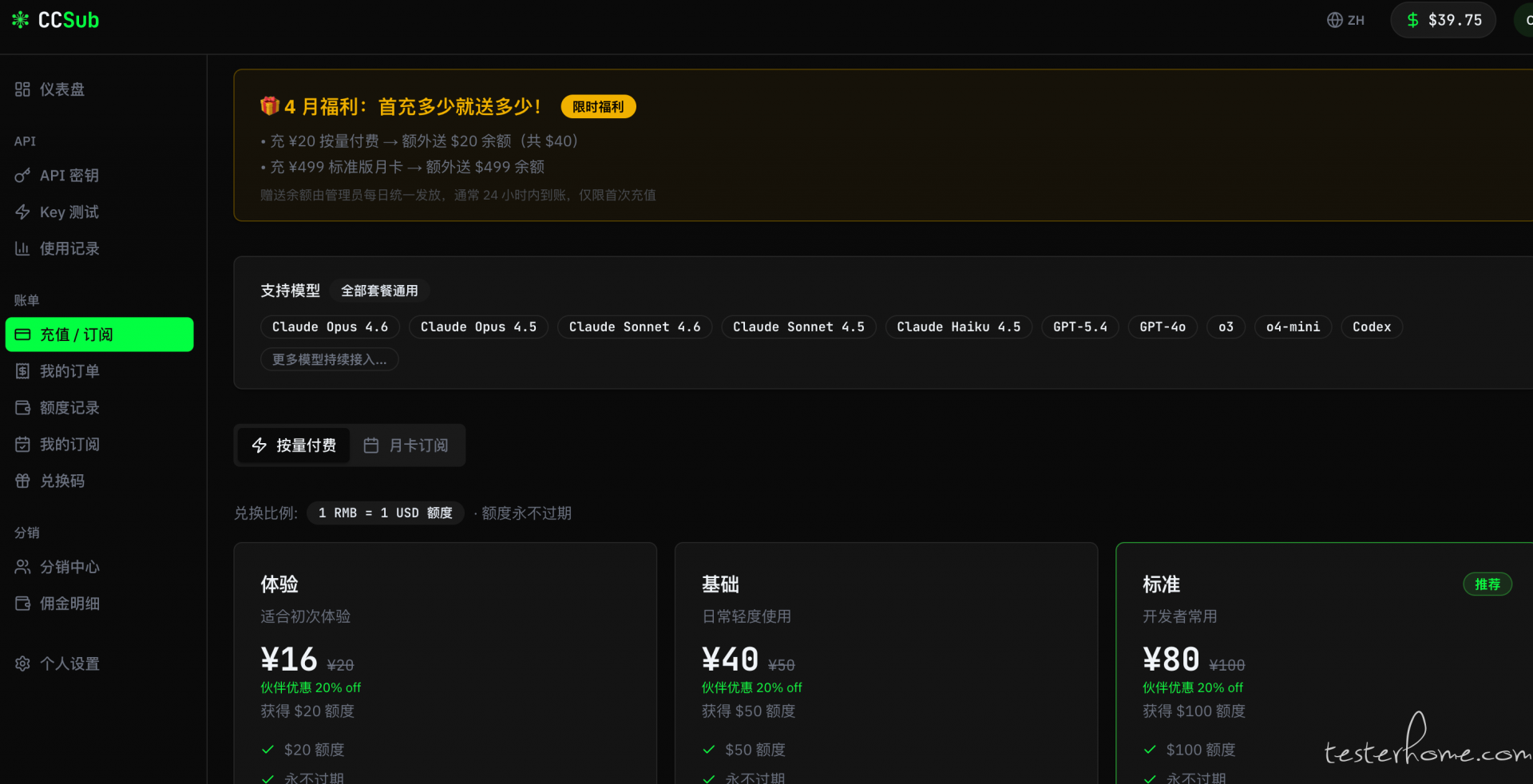
这里推荐一个我使用的第三方中转,使用的优质号源 ip,非逆向工程,稳定不封号,支持按月和按量付费,目前优惠期人民币与美元 1:1 的额度兑换
⚙️ 步骤 2:配置环境变量
Mac 上有两种配置方式,推荐使用永久配置(方法一):
方法一:永久配置(推荐)
打开终端,编辑 shell 配置文件:
# 如果你使用 zsh(Mac 默认)
nano ~/.zshrc

# 如果你使用 bash
nano ~/.bash_profile
在文件末尾添加以下内容(替换成你自己的信息):
export ANTHROPIC_AUTH_TOKEN="sk-你的API密钥"
export ANTHROPIC_BASE_URL="https://api.你的服务商地址"
保存后执行:
source ~/.zshrc # 或 source ~/.bash_profile
方法二:项目级配置
在项目目录下创建 ~/.claude/settings.json 文件:
{
  "env": {
    "ANTHROPIC_AUTH_TOKEN": "sk-你的API密钥",
    "ANTHROPIC_BASE_URL": "https://api.你的服务商地址"
  }
}
✅ 步骤 3:验证配置
输入对话查看返回,正常响应则为配置成功
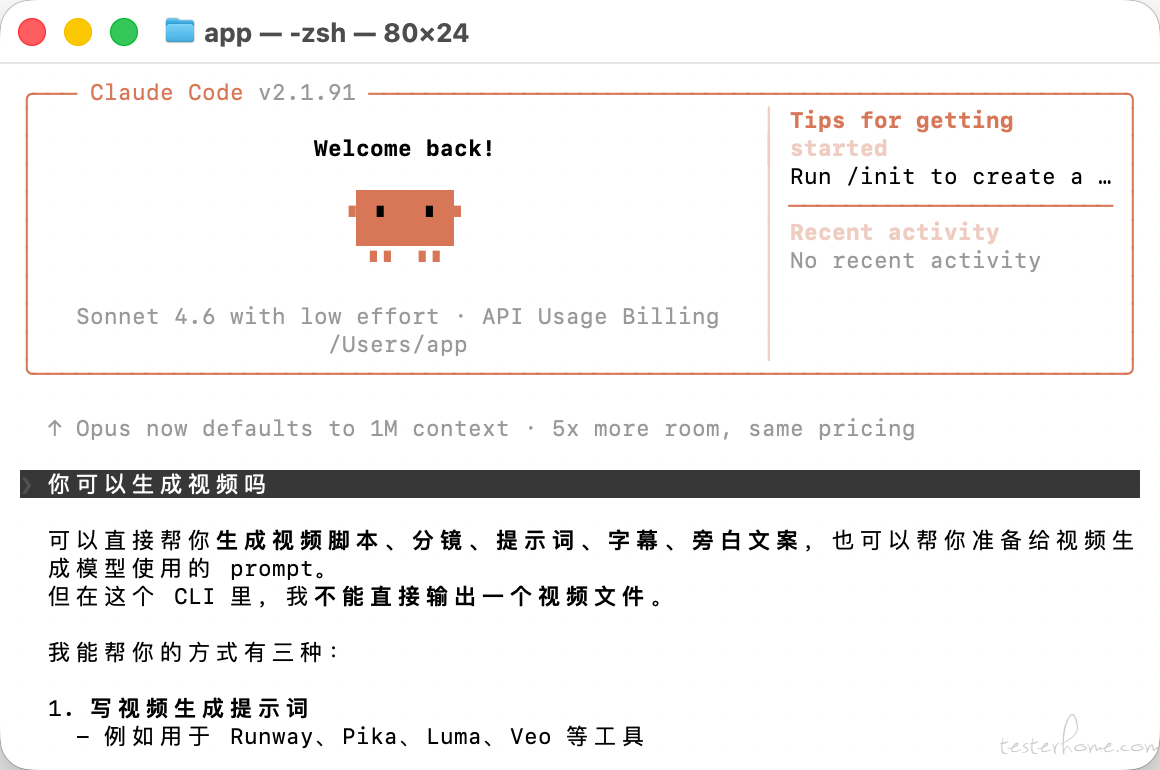
如果能正常返回结果,说明配置成功!
# 在 VS Code 中使用 Claude Code
方法一:安装 VS Code 插件
- 在 VS Code 扩展商店搜索
Claude Code - 点击安装
- 安装后点击编辑器右侧的 Claude Code 图标(火花图标)打开面板
配置 API:
- 打开 VS Code 设置(
Cmd + ,) - 搜索
Claude Code - 找到
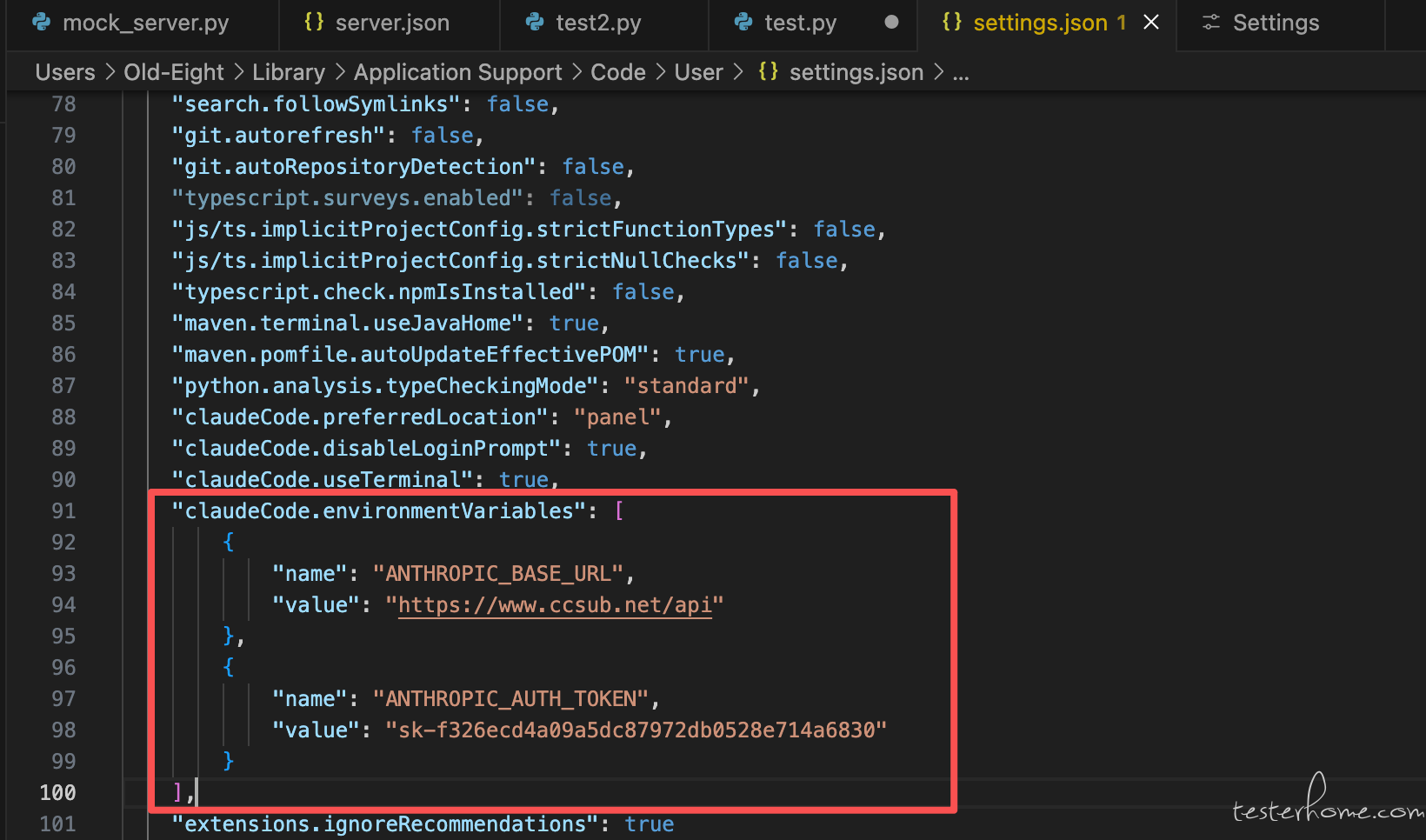
Claude Code: Environment Variables,点击Edit in settings.json - 添加以下配置:
"claudeCode.environmentVariables": [
    {
        "name": "ANTHROPIC_BASE_URL",
        "value": "https://www.ccsub.net/api"
    },
    {
        "name": "ANTHROPIC_AUTH_TOKEN",
        "value": "sk-x xxxxxxxxxxxxxxxxxxxxxxxxxxxxxxxxxxxxxxx"
    }
]
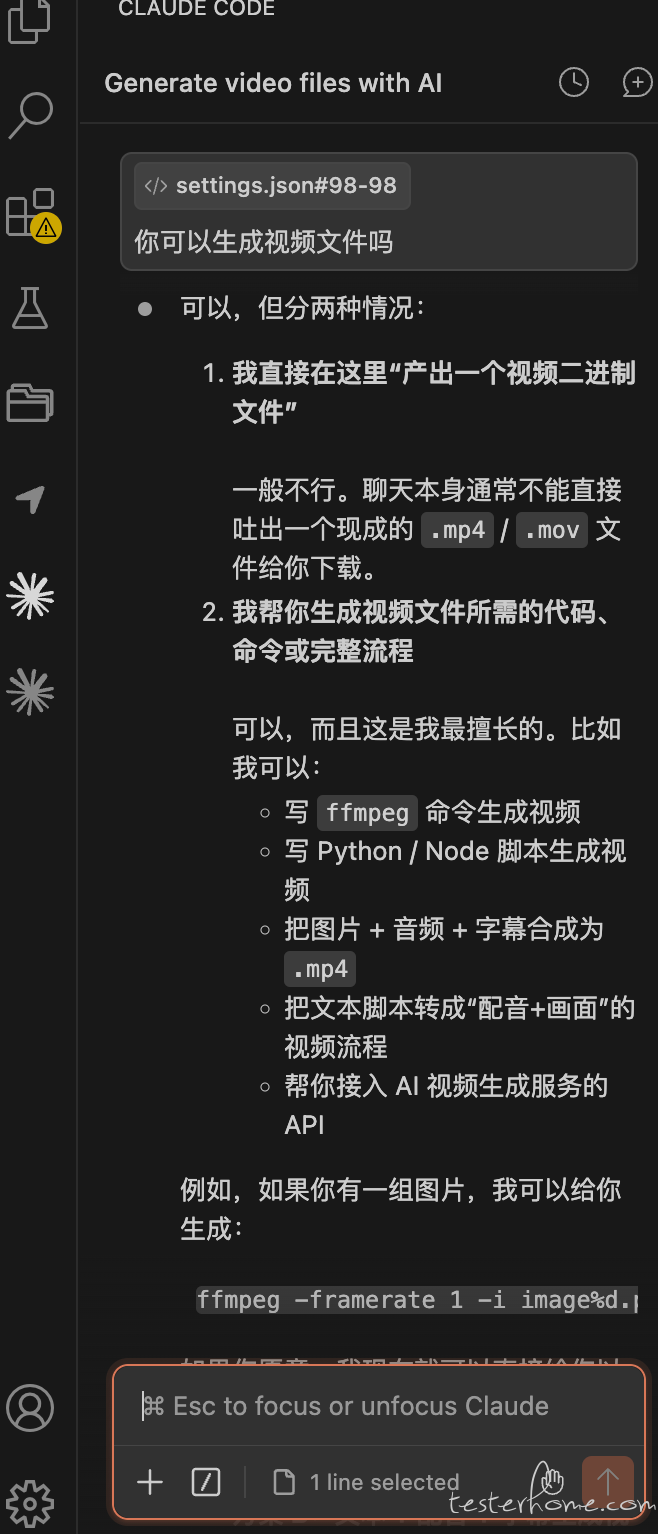
之后就可以开始与 AI 对话编程了!
暂无回复。