AI测试 ai 融入自动化测试的一个方案,仅供大家参考。(毕业离别总结)

测试自动化平台 使用文档
项目概述
本平台由两个子项目组成:
| 子项目 | 技术栈 | 说明 |
|---|---|---|
| 后端 | Spring Boot 2.7.3 + MyBatis-Plus + Playwright | 后端服务,提供全部业务逻辑 API |
| 前端 | Vue 2 + TypeScript + Element UI + ECharts | 前端界面,提供可视化操作页面 |
平台支持两大核心能力:接口自动化测试 和 UI 自动化测试,并提供 AI 辅助用例生成、定时任务调度、测试结果统计等能力。
一、接口自动化测试
1.1 功能概述
接口自动化测试模块支持完整的 HTTP 接口测试生命周期:
- 用例管理(增删改查、批量操作)
- 参数动态替换(变量提取与注入)
- cURL 命令导入用例
- Apifox 规范导入
- 定时执行计划(Cron 调度)
- 执行结果记录与统计
1.2 核心模块
1.2.1 用例管理
页面入口: 侧边栏 → 接口测试 → 用例列表(/case)
功能列表:
| 操作 | 说明 |
|---|---|
| 新建用例 | 点击「新增用例」进入编辑页 |
| 搜索用例 | 支持按 ID、创建人、URL、所属项目、所属模块过滤 |
| 执行用例 | 点击「运行」图标立即执行并查看响应 |
| 删除用例 | 支持单条删除和批量删除(勾选后操作) |
| 编辑断言 | 在列表行内直接修改一级/二级断言 |
1.2.2 用例编辑(新增/修改)
页面入口: 用例列表 → 新增用例(/caseadd)
编辑器分区:
cURL 导入
在「cURL 解析」区域粘贴 cURL 命令,点击解析按钮,自动填充:请求方法、URL、Headers、请求体。
参数后置处理(变量提取)
在「后置处理」标签页配置提取规则,格式:变量名_JSONPath表达式。
示例:
- 提取 Token:
token_$.data.token - 提取用户 ID:
userId_$.data.id
提取的变量可在后续用例的 Headers / 请求体中通过 _${变量名} 引用。
实时执行与结果预览
右侧面板实时展示:
- HTTP 状态码(绿色=成功,红色=失败)
- 执行耗时(毫秒)
- 响应 Body(JSON 树状查看器)
- 响应 Headers
1.2.3 参数替换键(变量管理)
后端接口: /replacekey
用于管理全局变量,实现用例间数据传递。
| 接口 | 方法 | 说明 |
|---|---|---|
/replacekey/addReplace |
POST | 新增/更新替换键 |
/replacekey/delReplace |
POST | 删除替换键 |
/replacekey/replaceKeyList |
POST | 分页查询替换键列表 |
/replacekey/getReplaceKeyById |
POST | 按用例 ID 获取替换键 |
/replacekey/searchByRkey |
POST | 按名称检索替换键 |
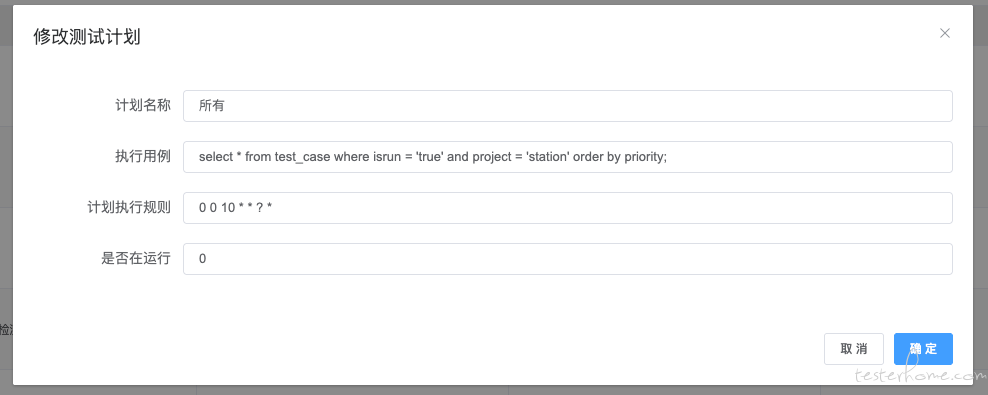
1.2.4 测试计划(定时调度)
页面入口: 侧边栏 → 接口测试 → 计划列表(/planview)
功能:
| 操作 | 说明 |
|---|---|
| 新建计划 | 配置计划名称、关联用例、执行规则(Cron 表达式) |
| 启动计划 | 创建 Quartz 定时任务,按 Cron 规则自动执行 |
| 暂停计划 | 停止 Quartz 任务,保留配置 |
| 编辑计划 | 修改计划信息(自动重启任务) |
| 删除计划 | 删除计划及关联任务 |
计划字段说明:
| 字段 | 说明 |
|---|---|
| 计划名称 | 标识名 |
| 关联用例 | 选择需要执行的用例 ID 列表 |
| 执行规则 | Cron 表达式,通过可视化 Cron 选择器配置 |
| 执行类型 | 1=全部用例,2=指定用例 |
| 运行状态 | 0=暂停,1=运行中 |
后端接口:
| 接口 | 方法 | 说明 |
|---|---|---|
/plan/addplan |
POST | 新建计划 |
/plan/startplan |
POST | 启动计划 |
/plan/stopplan |
POST | 暂停计划 |
/plan/updataplan |
POST | 更新计划 |
/plan/delplan |
POST | 删除计划 |
/plan/planlist |
GET | 分页查询计划列表 |
1.2.5 执行结果查询
页面入口: 侧边栏 → 接口测试 → 执行结果(/caseresult)
筛选条件:
- 用例 ID
- 计划 ID
- 执行结果(成功/失败)
- 最近 N 条
结果字段:
| 字段 | 说明 |
|---|---|
| 用例 ID | 关联的测试用例 |
| 执行结果 | success / fail |
| 响应数据 | 完整响应 Body(可展开查看 JSON) |
| 执行次数 | 累计运行次数 |
| 失败原因 | 断言失败时的具体原因 |
| 执行时间 | 用例触发时间 |
后端接口:
| 接口 | 方法 | 说明 |
|---|---|---|
/response/searchbykeys |
POST | 按条件分页查询结果 |
/response/selectRunCount |
POST | 按日期统计执行量(成功/失败/总计) |
/response/getSystemCount |
GET | 获取系统总览数据(用例数/用户数) |
/response/getCaseNumByCreater |
GET | 按创建人统计用例数 |
/response/getCaseNumByProject |
GET | 按项目统计用例数 |
/response/getCaseNumByModule |
GET | 按模块统计用例数 |
/response/selectCaseRuntime |
GET | 获取最慢的 10 条接口耗时 |
1.2.6 工具接口
| 接口 | 方法 | 功能 |
|---|---|---|
/utils/curltorequest |
POST | cURL 命令转接口用例(自动解析 method/url/headers/body) |
/utils/apifoxtolocal |
POST | Apifox 接口规范导入为本地用例 |
/utils/resets |
POST | 重置验证码 |
1.2.7 接口执行
| 接口 | 方法 | 说明 |
|---|---|---|
/test/dotestbybody |
POST | 按请求体参数执行用例(需传 method/type) |
/test/dotestonebyid |
POST | 按用例 ID 执行 |
1.3 接口自动化整体流程
1. 新建用例
   ├── 手动填写(URL / Method / Headers / Body)
   ├── 粘贴 cURL 自动解析
   └── Apifox 导入

2. 配置断言
   ├── 一级断言(JSONPath 表达式)
   └── 二级断言

3. 配置变量提取(后置处理)
   └── 提取响应值 → 供后续用例引用

4. 手动执行 / 加入测试计划

5. 查看执行结果
   └── 支持历史查询 + 数据统计
二、UI 自动化测试
2.1 功能概述
UI 自动化测试模块基于 Playwright(Java) 实现,支持 H5 / Android / iOS 三端,提供:
- 测试用例管理(步骤级编排)
- 页面信息管理(被测页面注册)
- 元素选择器管理(复用元素库)
- AI 辅助解析 HTML 提取元素
- AI 自然语言生成测试用例
- 定时执行计划
- 执行结果与截图查看
2.2 核心模块
2.2.1 被测页面管理
页面入口: 侧边栏 → UI 自动化 → 页面管理(/uitestpagemanage)
在执行 UI 测试前,需要先注册被测页面(URL)。
字段说明:
| 字段 | 必填 | 说明 |
|---|---|---|
| 页面名称 | 是 | 可读名称,如「登录页」 |
| 页面 URL | 是 | 完整 URL,如 https://example.com/login
|
后端接口:
| 接口 | 方法 | 说明 |
|---|---|---|
/page-info/addPageInfo |
POST | 新增页面 |
/page-info/updatePageInfo |
PUT | 更新页面信息 |
/page-info/deletePageInfo |
DELETE | 删除页面 |
/page-info/pageInfoList |
GET | 分页查询页面列表(支持按名称筛选) |
/page-info/getPageInfoById |
GET | 按 ID 获取页面详情 |
2.2.2 元素选择器管理
页面入口: 侧边栏 → UI 自动化 → 元素管理(/uiselectormanage)
为每个页面定义可复用的 UI 元素定位信息。
字段说明:
| 字段 | 必填 | 说明 |
|---|---|---|
| 关联页面 | 是 | 元素所属页面 |
| 元素名称 | 是 | 可读名称,如「登录按钮」 |
| 定位表达式 | 是 | CSS 选择器 或 XPath,如 #loginBtn、//button[@type='submit']
|
后端接口:
| 接口 | 方法 | 说明 |
|---|---|---|
/selector-info/addSelectorInfo |
POST | 新增元素 |
/selector-info/updateSelectorInfoById |
POST | 更新元素 |
/selector-info/deleteSelectorInfoById |
POST | 删除元素 |
/selector-info/getSelectorInfoList |
POST | 分页查询元素列表(支持按页面/名称/定位符筛选) |
/selector-info/getSelectorInfoListByPageId |
POST | 按页面 ID 获取该页面所有元素 |
/selector-info/parseSelectorByAi |
POST | AI 解析 HTML 自动提取元素 |
2.2.3 AI 解析 HTML 提取元素
页面入口: 侧边栏 → UI 自动化 → AI 导入元素(/uiselectoraimport)
使用步骤:
- 在「关联页面」下拉框选择目标页面
- 在文本框中粘贴页面 HTML 源码(最大 200KB)
- 点击「AI 解析」
- 系统自动识别页面中的可交互元素(按钮、输入框、链接等),生成元素名称和定位表达式
- 以表格或 JSON 格式预览结果
- 确认后保存到元素库
2.2.4 UI 测试用例管理
页面入口: 侧边栏 → UI 自动化 → 用例列表(/uitestcaselist)
用例列表操作:
| 操作 | 说明 |
|---|---|
| 搜索 | 按用例名称、测试平台(H5/Android/iOS)、优先级筛选 |
| 展开详情 | 查看用例包含的步骤列表 |
| 编辑 | 进入步骤编辑页 |
| 复制 | 复制用例及所有步骤 |
| 删除 | 软删除用例 |
后端接口:
| 接口 | 方法 | 参数 | 说明 |
|---|---|---|---|
/ui-auto-test-case/page |
GET |
page, size, casename, testdevice, priority
|
分页查询 UI 用例 |
/ui-auto-test-case/list |
GET | 无 | 获取全部 UI 用例 |
/ui-auto-test-case/add |
POST | UiAutoTestCaseDto |
新增用例(含步骤) |
/ui-auto-test-case/update |
POST | UiAutoTestCaseDto |
更新用例(含步骤) |
/ui-auto-test-case/selectByCaseId |
POST | {id} |
获取用例详情及步骤 |
2.2.5 用例步骤编辑
页面入口: 用例列表 → 新增用例 / 编辑(/uitestcaseadd)
基础信息:
| 字段 | 说明 |
|---|---|
| 用例名称 | 可读描述,如「H5 登录成功」 |
| 测试平台 | H5 / Android / iOS |
| 优先级 | 高 / 中 / 低 |
步骤配置(每条步骤):
| 字段 | 说明 |
|---|---|
| 步骤名称 | 描述该步骤用途,如「点击登录按钮」 |
| 操作类型 | click / input / assert / navigate 等(支持自动补全提示) |
| 目标元素 | 通过「页面 → 元素」两级联动下拉框选择(来自元素库) |
| 元素序号 | 若同选择器匹配多个元素,指定第 N 个(从 0 开始) |
| 操作值 | input 时填写输入内容;assert 时填写期望值 |
| 步骤序号 | 执行顺序编号(从 1 开始) |
| 截图 | 开关,执行后是否截图留档(需填截图文件名) |
步骤管理操作:
- 在任意步骤前/后插入新步骤
- 删除步骤
- 拖拽调整顺序(序号字段)
2.2.6 AI 生成测试用例
页面入口: 侧边栏 → UI 自动化 → AI 生成用例(/uitestcaseaigenerate)
使用步骤:
- 选择关联的接口测试用例(可选)
- 选择涉及的页面(多选,从页面库中选取)
- 用自然语言描述测试场景,如:
测试用户输入正确的用户名和密码后能成功登录 - 点击「AI 生成」
- 系统结合页面元素信息,自动生成完整步骤列表(包含操作类型、元素、操作值)
- 确认后保存为测试用例
后端接口: POST /ui-auto-test-case/parseByAi
2.2.7 测试执行
后端接口:
| 接口 | 方法 | 说明 |
|---|---|---|
/uitest/douitest |
POST | 按用例 ID 列表执行 UI 测试 |
/uitest/douitestbyplan |
POST | 按测试计划 ID 执行 UI 测试 |
/uitest/sendmail |
POST | 执行完成后发送邮件 + 飞书通知 |
执行引擎基于 Playwright Java 1.54,默认使用 Chromium 浏览器。
浏览器安装状态检查:
# 检查安装状态
curl http://localhost:8080/api/playwright/status

# 重新安装
curl -X POST http://localhost:8080/api/playwright/reinstall
2.2.8 执行结果查询
页面入口: 侧边栏 → UI 自动化 → 执行结果(/uitestresult)
筛选条件:
- 用例 ID
- 执行结果(成功/失败)
- 执行次数
- 计划 ID
结果展示:
| 字段 | 说明 |
|---|---|
| 用例 ID | 关联的 UI 测试用例 |
| 执行结果 | 1=成功,0=失败(标签颜色区分) |
| 执行时间 | 本次执行触发时间 |
| 关联计划 | 所属测试计划 |
展开后查看步骤详情:
| 字段 | 说明 |
|---|---|
| 步骤执行日志 | 每步执行的详细日志文本 |
| 截图 | 内嵌图片预览,点击放大 |
| 步骤耗时 | 每步执行时间 |
后端接口:
| 接口 | 方法 | 说明 |
|---|---|---|
/uitest-result/saveresult |
POST | 保存用例执行结果 |
/uitest-result/gettestresultbyuitestResult |
POST | 分页查询执行结果(带筛选) |
/uitest-result/getalltestresult |
POST | 获取全部执行结果 |
/uitest-step-result/saveStepResult |
POST | 保存步骤级执行结果(含截图) |
2.2.9 综合测试计划(接口 + UI)
后端接口: /all-test-plan
用于将接口测试和 UI 测试统一到一个计划中执行。
| 接口 | 方法 | 说明 |
|---|---|---|
/all-test-plan/addAllTestPlan |
POST | 新建综合计划 |
/all-test-plan/updateAllTestPlan |
PUT | 更新计划 |
/all-test-plan/deleteAllTestPlan |
DELETE | 删除计划 |
/all-test-plan/getAllTestPlanList |
GET | 分页查询计划列表(支持按 planType 过滤) |
/all-test-plan/getAllTestPlanById |
GET | 获取计划详情 |
2.3 UI 自动化整体流程
1. 注册被测页面
   └── 维护页面名称 + URL

2. 注册页面元素
   ├── 手动新增(填写元素名称 + CSS/XPath)
   └── AI 解析 HTML 批量导入

3. 编写测试用例(步骤编排)
   ├── 手动编排步骤(选择元素 + 操作类型 + 操作值)
   └── AI 自然语言生成步骤

4. 执行测试
   ├── 手动触发(按用例 ID 执行)
   └── 加入综合计划(定时执行)

5. 查看执行结果
   └── 用例结果 + 步骤日志 + 截图
三、系统架构与技术说明
3.1 后端技术栈
| 组件 | 版本 | 用途 |
|---|---|---|
| Spring Boot | 2.7.3 | Web 框架 |
| MyBatis-Plus | 3.4.0 | ORM / 分页 |
| Playwright Java | 1.54.0 | UI 自动化执行引擎 |
| Quartz | 2.3.2 | 定时任务调度 |
| Apollo | 1.7.0 | 配置中心 |
| Jedis | 3.7.0 | Redis 客户端 |
| ClickHouse JDBC | 0.3.1 | 数据统计查询 |
| Appium Java Client | 8.0.0-beta | 移动端 UI 测试 |
| OkHttp | 4.12.0 | HTTP 请求工具 |
| Lark OAPI SDK | 2.0.28 | 飞书消息通知 |
| POI | 4.1.1 | Excel 读写 |
| TestNG | 7.0.0 | 测试框架 |
3.2 前端技术栈
| 组件 | 版本 | 用途 |
|---|---|---|
| Vue.js | 2.6.14 | 前端框架 |
| TypeScript | 4.5.5 | 类型支持 |
| Element UI | 2.15.13 | UI 组件库 |
| Axios | 1.1.3 | HTTP 客户端(超时 150s) |
| ECharts | 5.4.2 | 数据可视化 |
| vue-router | 3.6.5 | 路由管理 |
| Vuex | 3.1.2 | 状态管理 |
| vue-cron | 1.0.9 | Cron 可视化选择器 |
| vue-json-pretty | 1.9.3 | JSON 树状展示 |
3.3 数据模型关键字段说明
接口测试用例(Case)
| 字段 | 说明 |
|---|---|
method |
请求 URL(必填) |
type |
请求方法 GET/POST(必填) |
parameters |
请求体 |
headers |
自定义请求头(JSON 字符串) |
expected / expected1
|
一级/二级断言 |
sessionid |
Session 值 |
isrun |
是否参与自动化执行 |
UI 测试步骤(UiTestStep)
| 字段 | 说明 |
|---|---|
operate |
操作类型(click/input/assert/navigate 等) |
operateselector |
元素定位表达式(CSS/XPath) |
selectornum |
多元素时的序号(从 0 开始) |
operatevalue |
输入值 / 期望断言值 |
operateno |
步骤执行顺序 |
screenshot |
是否截图(0=否,1=是) |
四、用户认证
页面: /login
支持两种登录方式:
| 方式 | 接口 | 说明 |
|---|---|---|
| 标准登录 | POST /user/login |
账号密码验证 |
| LDAP 登录 | POST /user/ldaplogin |
企业 LDAP 目录认证(当前激活) |
登录成功后 Token 与用户信息存储到 localStorage,路由守卫自动检查 Token 有效性,未登录跳转至登录页。
五、常见问题
Q1:Playwright 浏览器启动失败
Cannot run program "/tmp/playwright-java-xxx/node"
解决:
mvn exec:java -e -Dexec.mainClass=com.microsoft.playwright.CLI -Dexec.args="install chromium"
确保磁盘剩余空间 >= 500MB,且网络可访问 Playwright 官方资源。
Q2:前端请求 404 / 跨域
检查 .env 文件中 VUE_APP_SERVER_URL 是否与后端地址一致(vue.config.js 中已配置代理)。
Q3:定时任务不执行
- 确认计划状态为「运行中」(status=1)
- 检查 Cron 表达式格式是否正确(可用在线 Cron 验证工具)
- 查看后端日志中 Quartz 相关错误
Q4:AI 功能无响应
AI 功能依赖配置中心(Apollo)注入的 AI 服务密钥(AiChatProperties),请确认:
- Apollo 连接正常
- AI 服务 Key 已配置到对应 namespace
文档生成时间:2026-03-03