AI测试 AI 时代我们要如何玩转测试

Reqable 作为国产抓包工具的顶流,在 3.2 版本支持了 MCP 调用,终于实现了与 AI 的对接。Reqable + AI Agent,无论是接口调试,网页测试,效率和可玩性都更高了。今天写一篇文章,简单来分享下在 AI 加持下是如何玩转抓包测试的。
1. 工具准备
首先,AI Agent 无论是 Codex、Claude Code、Cursor 等,还是 Copilot、Windsurf 或者 TRAE,任意一款支持配置 MCP 服务器的都可以。这里我们选择 VS Code 中自带的 Github Copilot 来做演示,模型选用GPT-5.4。Agent 和模型选哪个其实都大差不差,不用过分纠结,仅涉及到少部分代码编写,基本上都能满足。
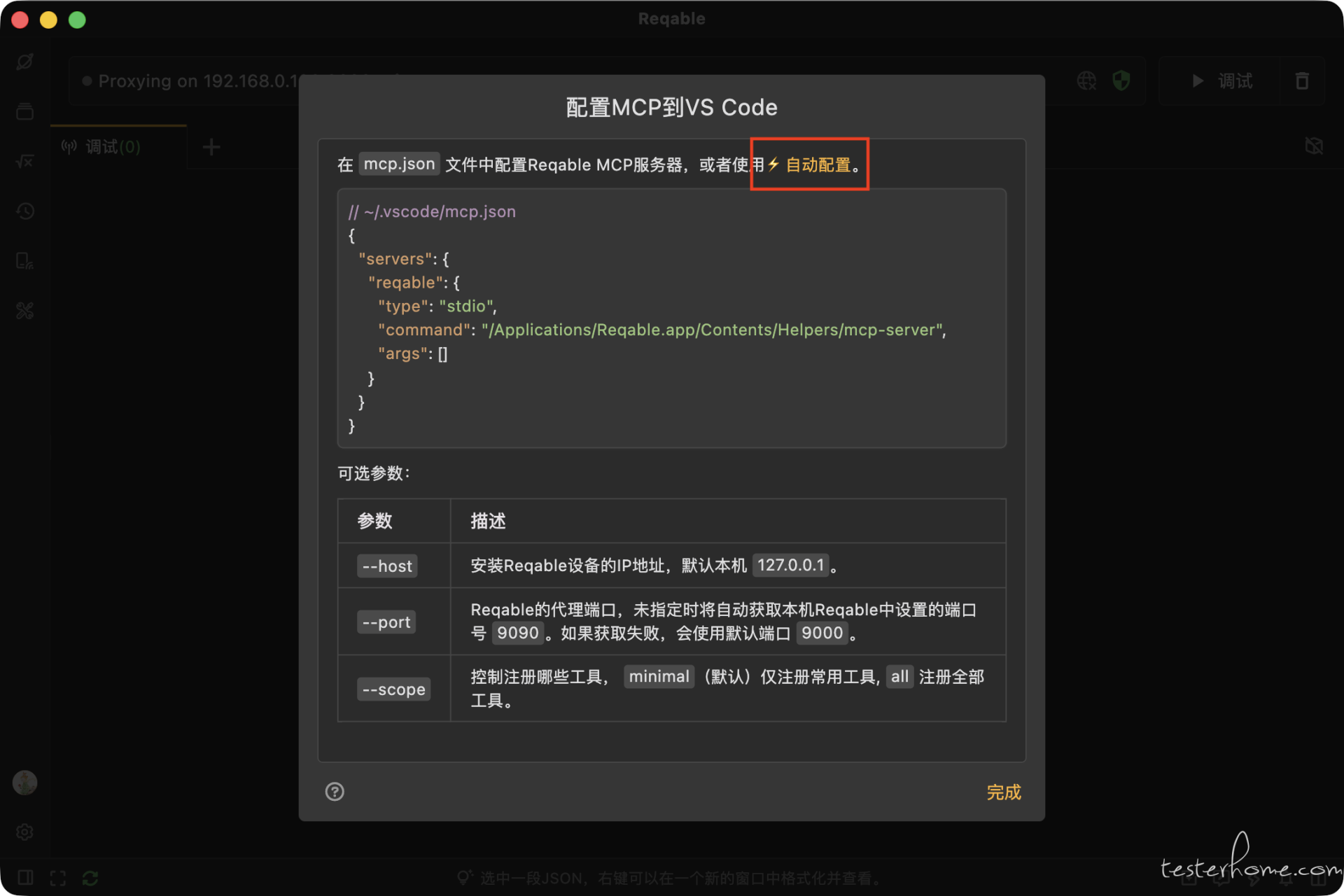
然后,Reqable 官网下载安装最新版本 3.2.7,初始化后先一键完成证书安装,再在 VS Code 中配置 Reqable 的 MCP 服务器。Reqable 内已经提供了各种 AI Agent 的 MCP 服务器配置指引,我们打开应用菜单工具 -> MCP -> VS Code,点击自动配置可以自动打开 VS Code 并安装。
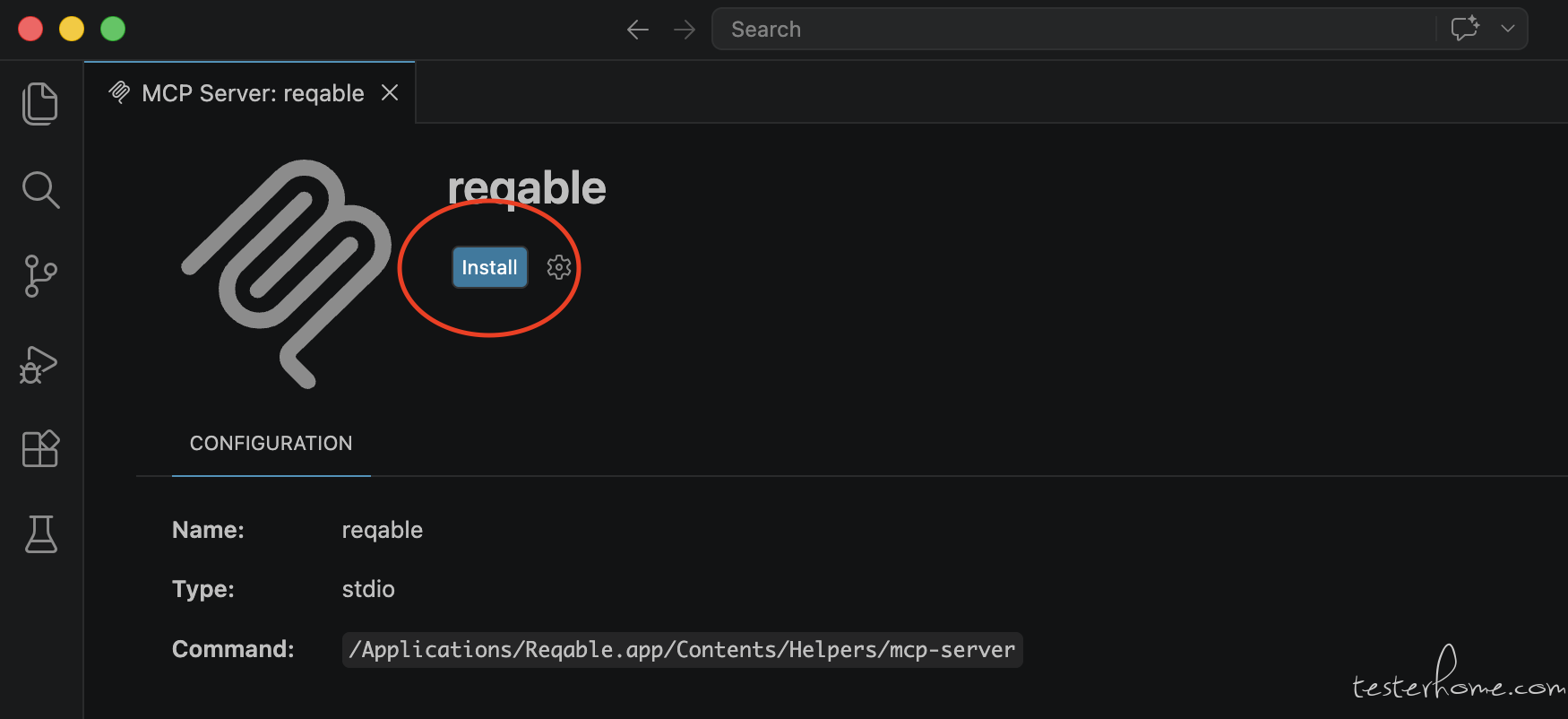
VS Code 里面点击Install,这样 MCP 服务器就配置好了。安装完成后,可以用Ctrl + Shift + P输入 MCP 关键词,找到MCP:List Servers检查下服务器是否已经 Running。
Reqable MCP(已在 Github 开源,地址见文章末尾)一共提供了上百个 Tool 来给 AI 操控,但是默认情况下只会注册常用的 Tool,在配置 MCP 的时候可以通过参数--scope all来启用全部。
需要注意的是,由于 Tool 太多会导致上下文臃肿,即使 Tool 全部注册了,很多 AI Agent 也不会全部加载,需要主动告知其全量加载。我们这里选择默认配置,只加载必要 Tool 就可以了。
为了让 AI 能够控制 Chrome,我们还额外安装了Chrome Devtools MCP,整个mcp.json配置文件如下:
{
  "servers": {
    "chrome-devtools": {
      "command": "npx",
      "args": [
        "-y",
        "chrome-devtools-mcp@latest"
      ],
      "type": "stdio"
    },
    "reqable": {
      "type": "stdio",
      "command": "/Applications/Reqable.app/Contents/Helpers/mcp-server",
      "args": []
    }
  }
}
接下来,我们就将 Reqable 和 Chrome 都交给 AI 来控制了。
2. 自动抓包
我们先给 AI 下达一个最简单的测试指令,如下:
启动 Reqable 抓包,然后用 Chrome 打开 reqable.com 网页,注意禁用浏览器缓存。
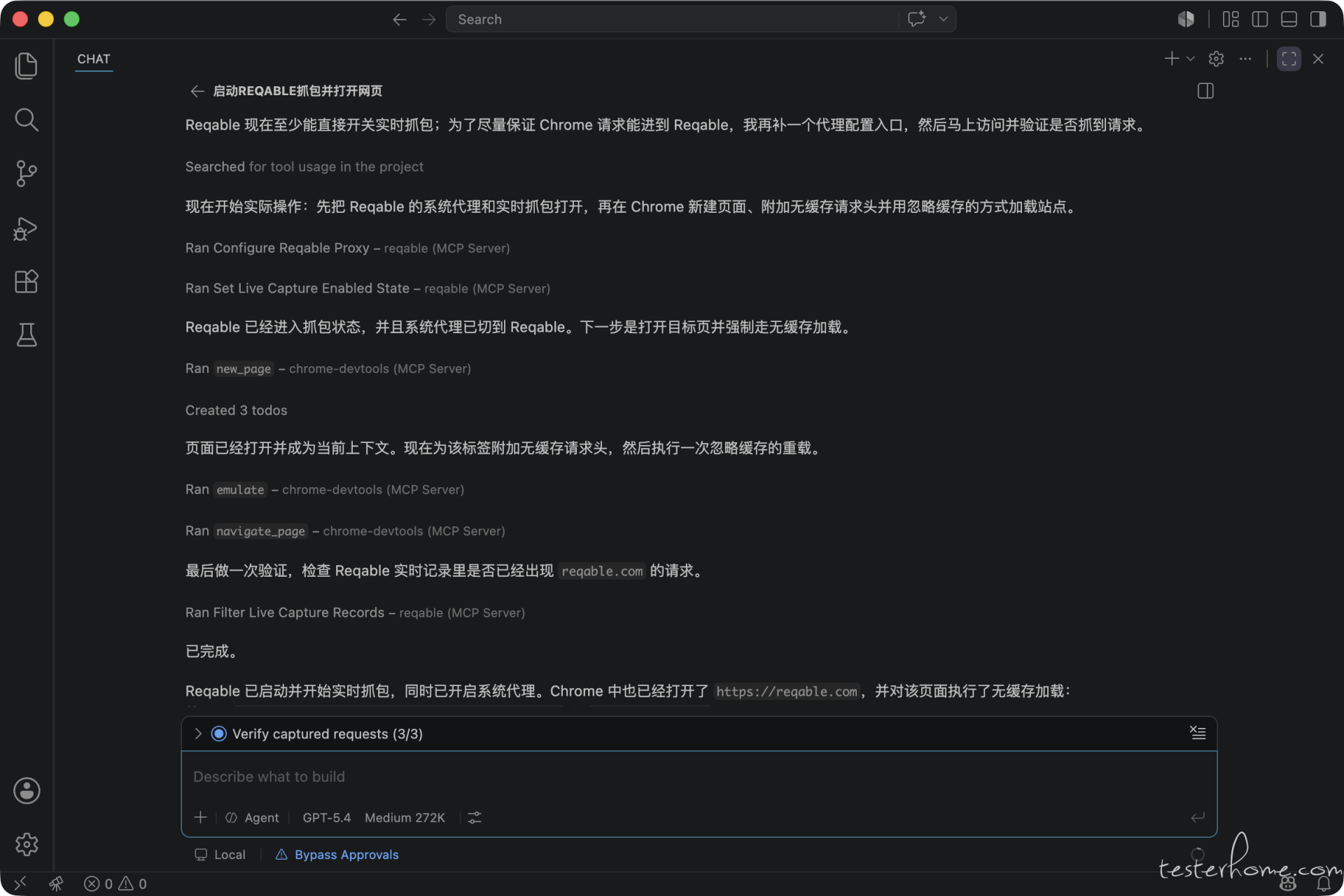
AI 会自动控制 Reqable 配置系统代理并开始抓包,并控制 Chrome 自动打开reqable.com网页并以无缓存模式加载。网页加载完成后,会自动检查 Reqable 中是否抓到了网页请求。我们也可以切换到 Reqable 窗口确认一下。
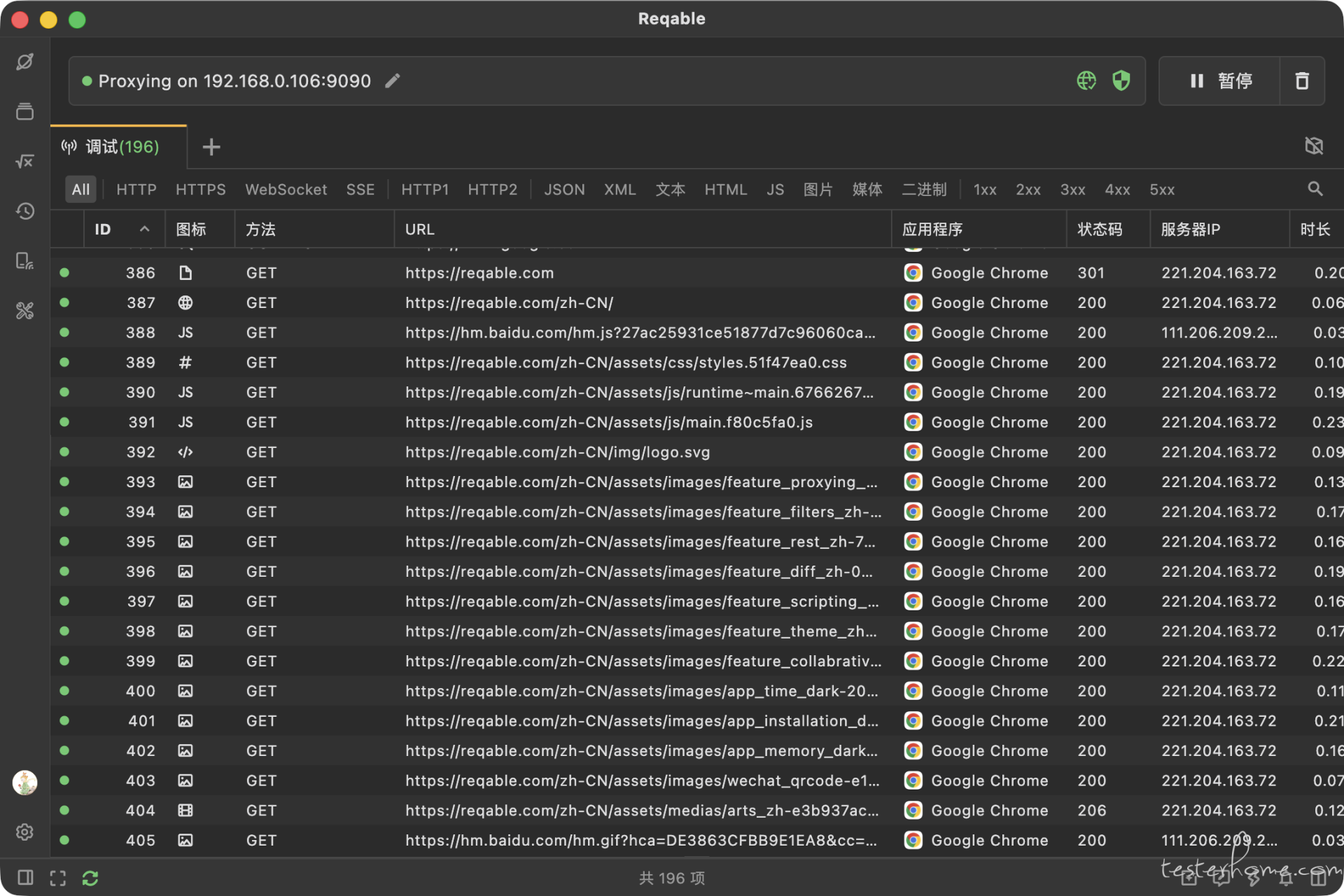
我们继续给 AI 下达指令,可以让其指定分析 Reqable 中的哪一条请求。可以指定 ID,也可以指定 URL,甚至可以指定各种筛选条件,例如包含关键字Hello World的请求。
分析 Reqable 中 ID 为 386 的这条请求。
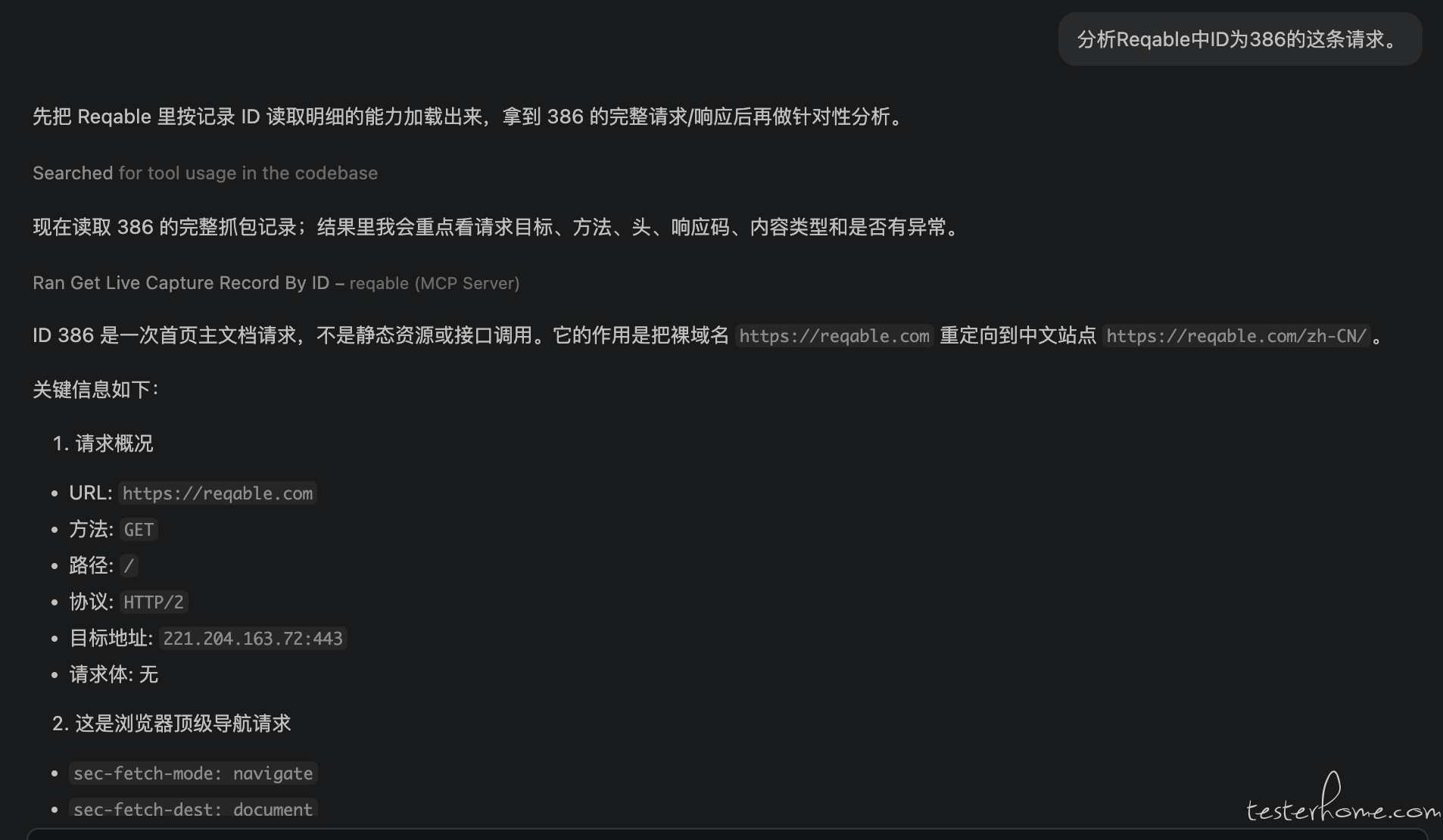
除了分析请求之外,还可以让 AI 在 Reqable 中创建接口测试,生成 cURL、添加进指定 API 集合等等,方便开发和测试人员进行后续的排查工作。
在 Reqable 中给这条请求创建一个 API 测试。
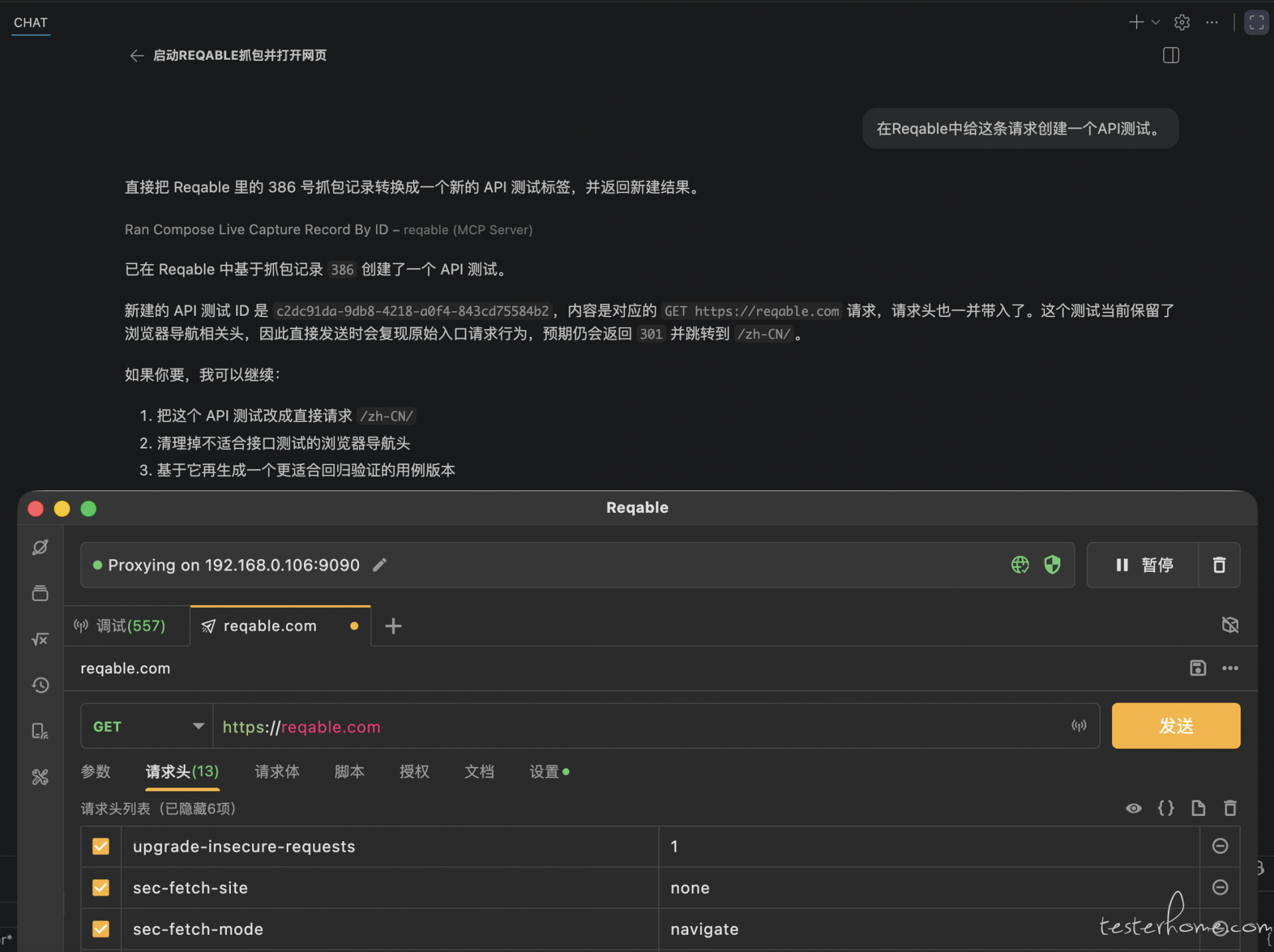
如果有必要,可以就在 Reqable 进行 API 测试了,完全不需要手动编辑和导入接口,Postman 什么的全都去吃灰吧。
3. 数据调试
下面简单演示一些进阶功能,例如重写和脚本等等。开发和测试过程中,经常会有一些数据修改的需求,例如修改定位坐标,修改订单金额。常见的操作就打开抓包工具,编写修改规则,然后再测试。在 AI 时代,这些手工操作都可以省去了。
我们还是基于上面的会话让 AI 操控,简单模拟下这样的场景。
创建一个重写规则,将 reqable.com 网站内容中的字符 Reqable 全部修改成 Awesome
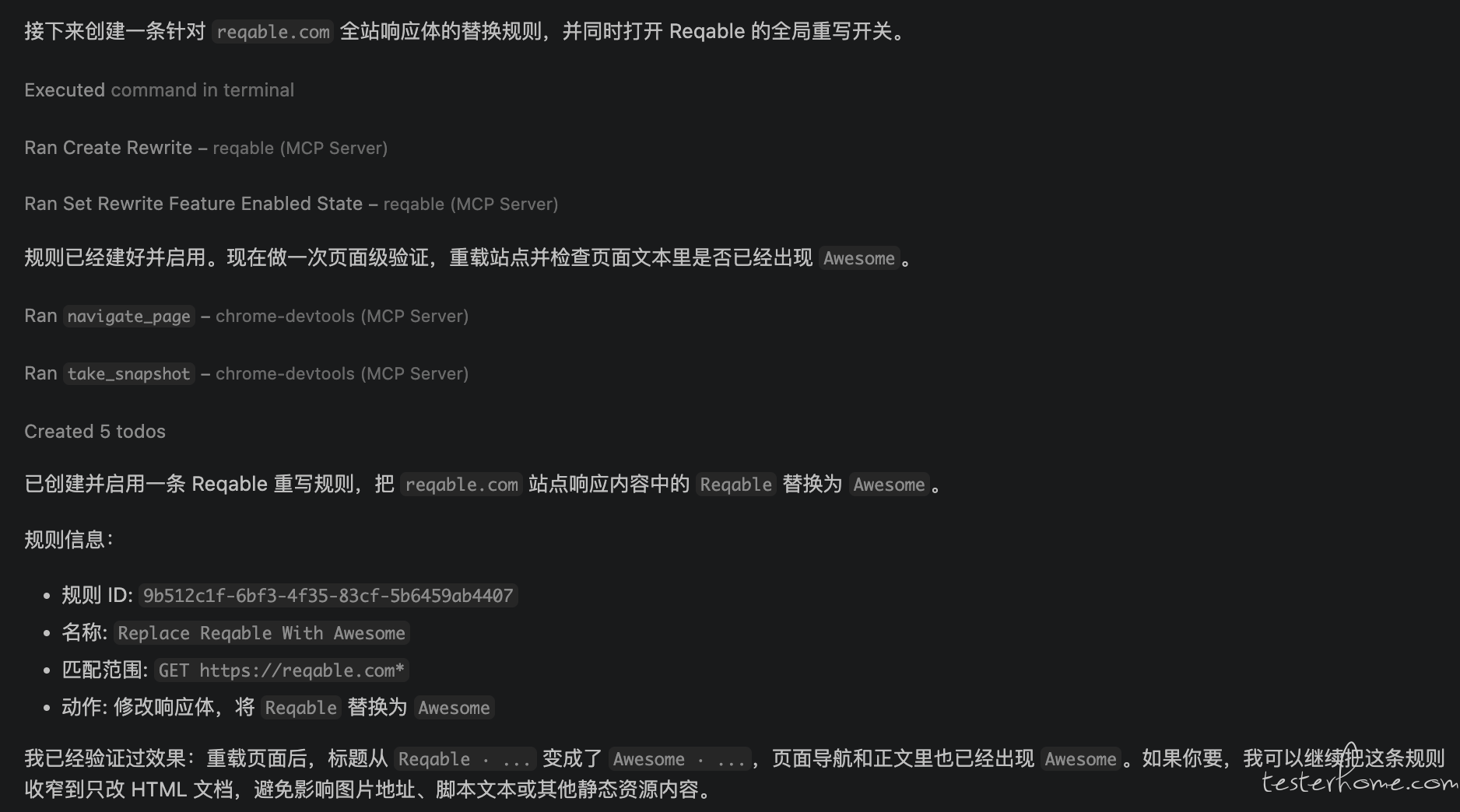
可以看出,AI 帮我自动做了下面这些事情,全过程自动化。
- 在 Reqable 创建了重写规则,字符串替换 Reqable -> Awesome
- 启动了 Reqable 中的重写功能开关和新创建的规则。
- 刷新网页,并检查修改是否生效。
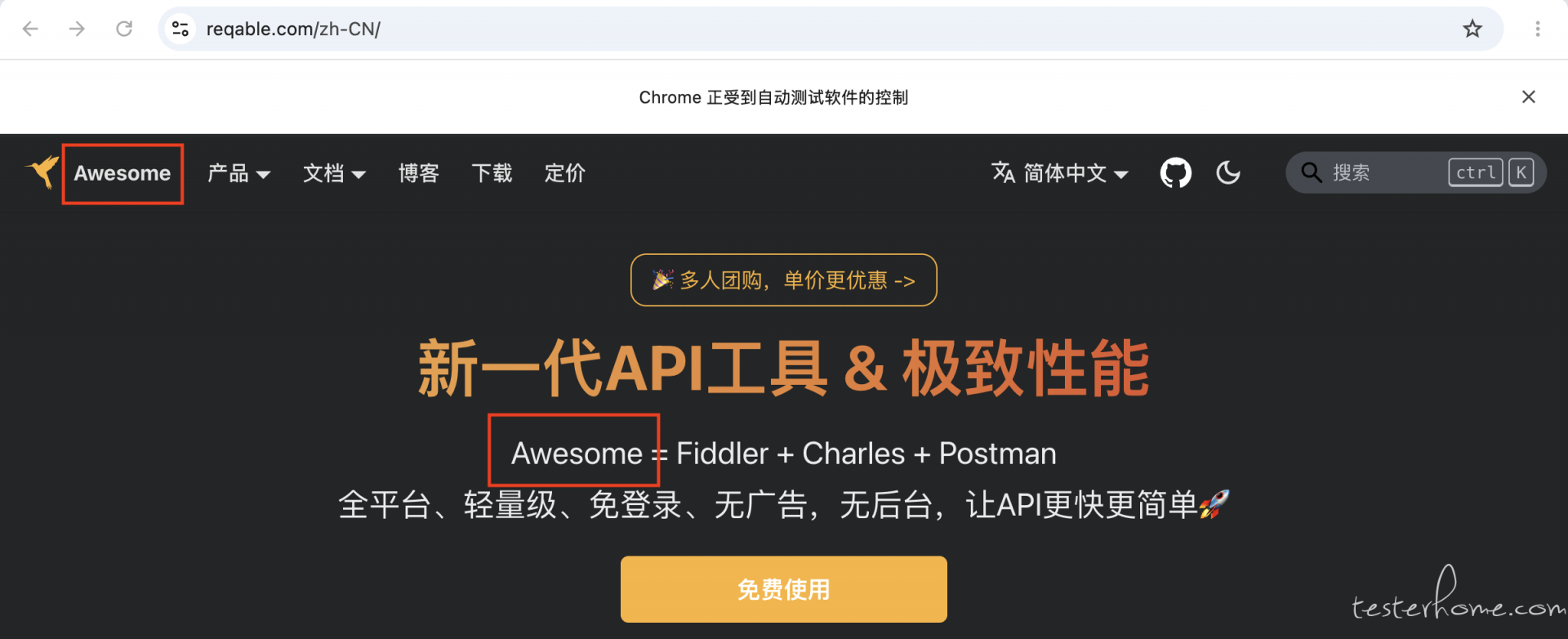
切到浏览器看一下,文案确实都已经改了。
除了让 AI 控制重写,还可以让其控制请求断点、编写脚本来处理请求等等,下面演示一个自动编写脚本功能,指令如下:
写一个 Reqable 脚本并启用。将网站 reqable.com 中所有的图片资源保存到当前用户 Downloads 目录,保存文件夹用域名命名。刷新网页让脚本执行。
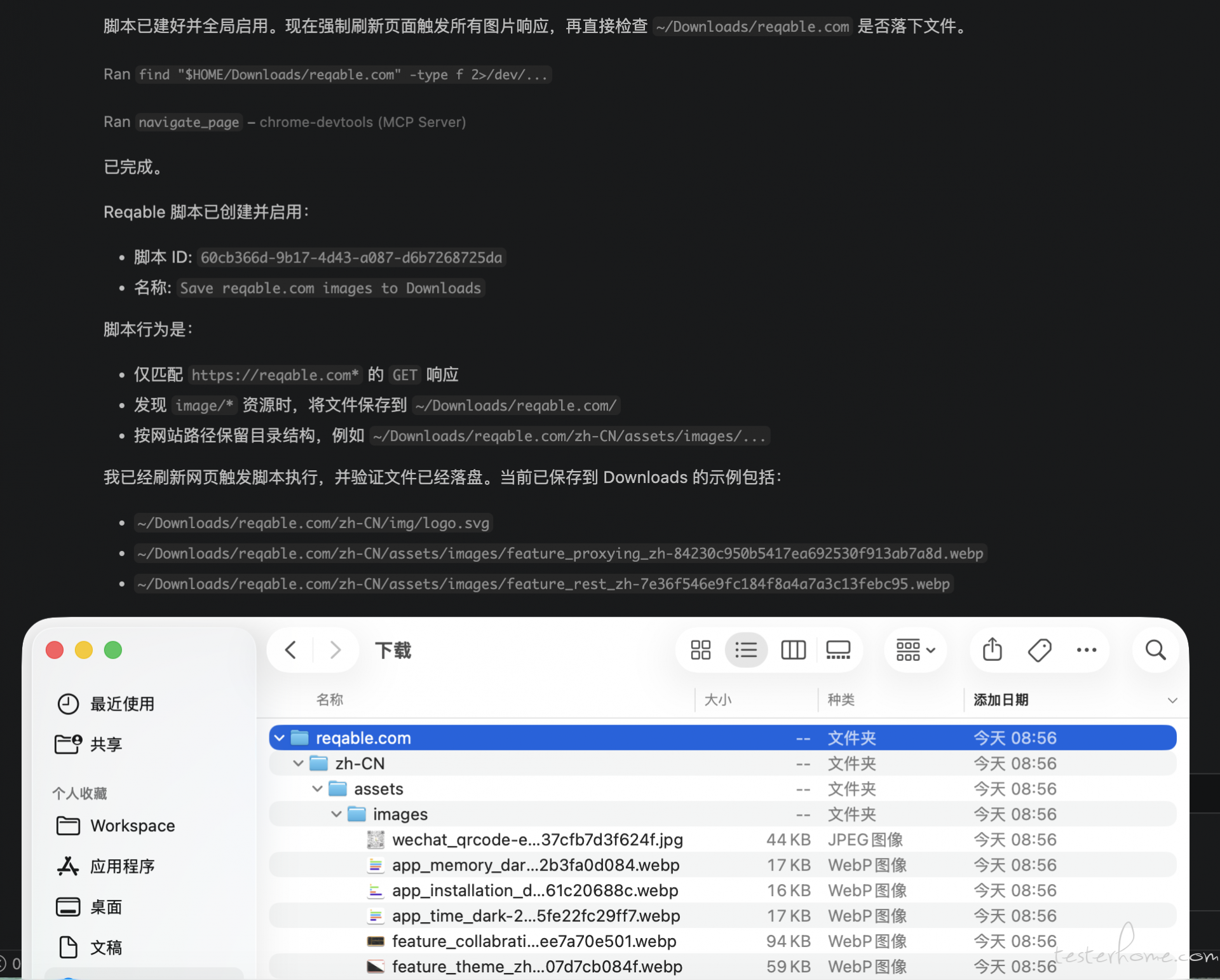
完全不需要手操,我们就看到图片已经按照 Path 的文件结构保存成功了,顺便打开 Reqable 中的脚本瞅一眼代码质量如何。
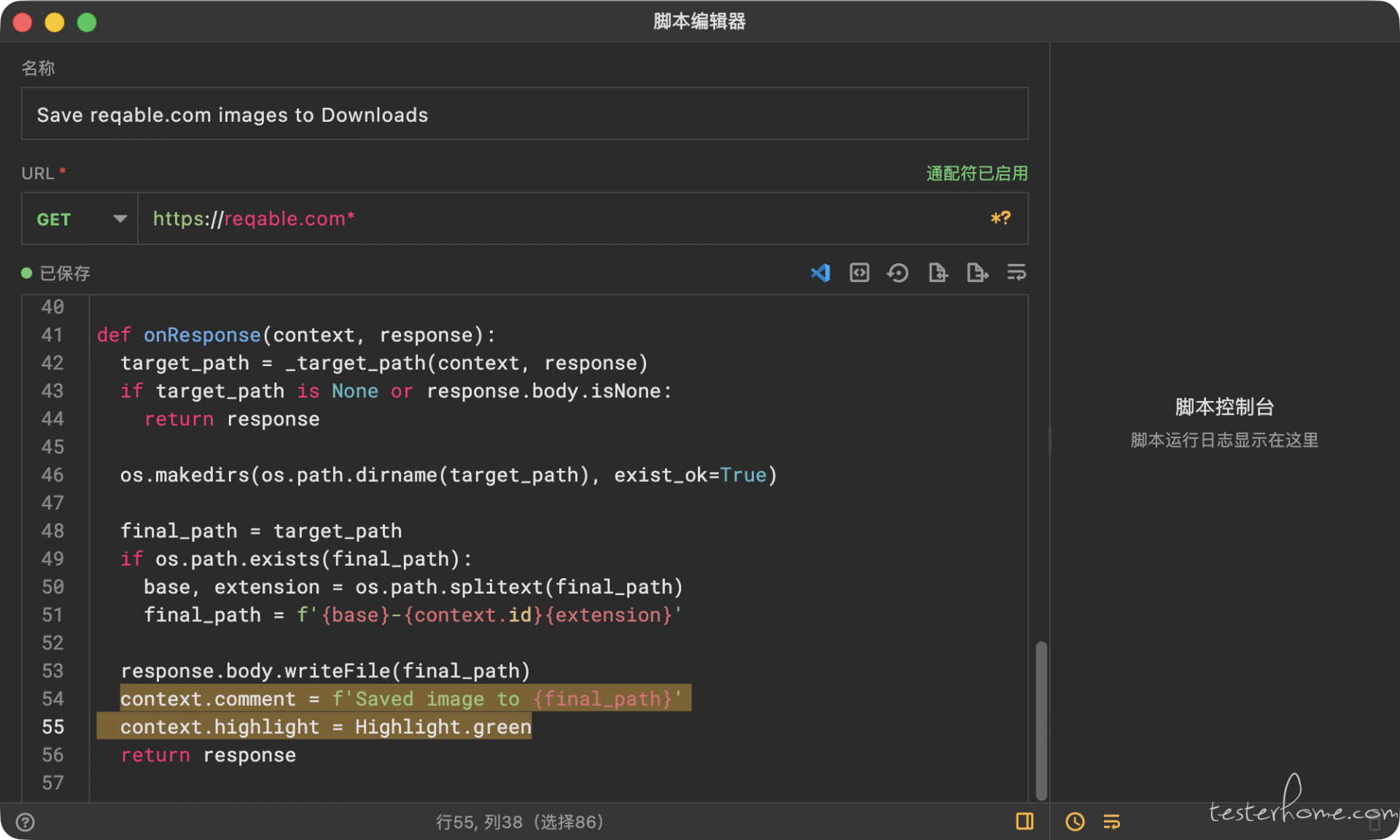
非常简单的 Python 代码,不过手写还是要废不少功夫,AI 一次性搞定。另外,我们还看到最后有两个超出需求的惊喜!
context.comment = f'Saved image to {final_path}'
context.highlight = Highlight.green
简单解释下,第一行是给触发了保存的图片请求添加了备注,第二行是给设置了绿色高亮,AI 可太贴心了,下面可以在 Reqable 中检查一下。
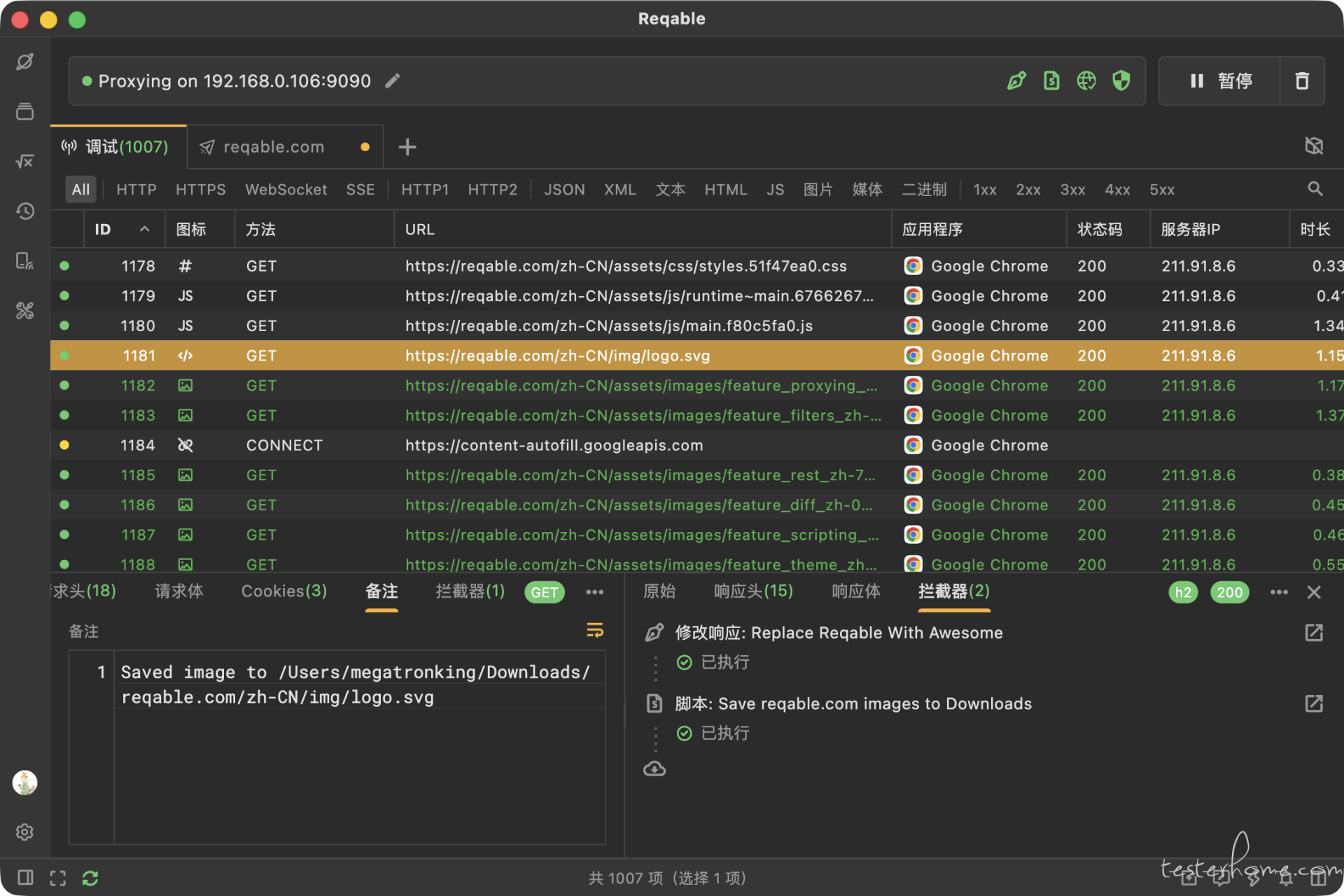
从上千个请求中,我们很快找到了绿色高亮的请求,查看备注可以找到这个请求保存的完整路径🐮🍺。
4. 结语
在 AI 时代,很多纯手操工作都将慢慢被 AI 代替,这里面不仅仅是编程,也包括很多测试工作。孔夫子语工欲善其事,必先利其器,好的工具事半功倍,Reqable 作为国产知名抓包工具,值得大家拥有。
Reqable MCP 项目开源地址: